
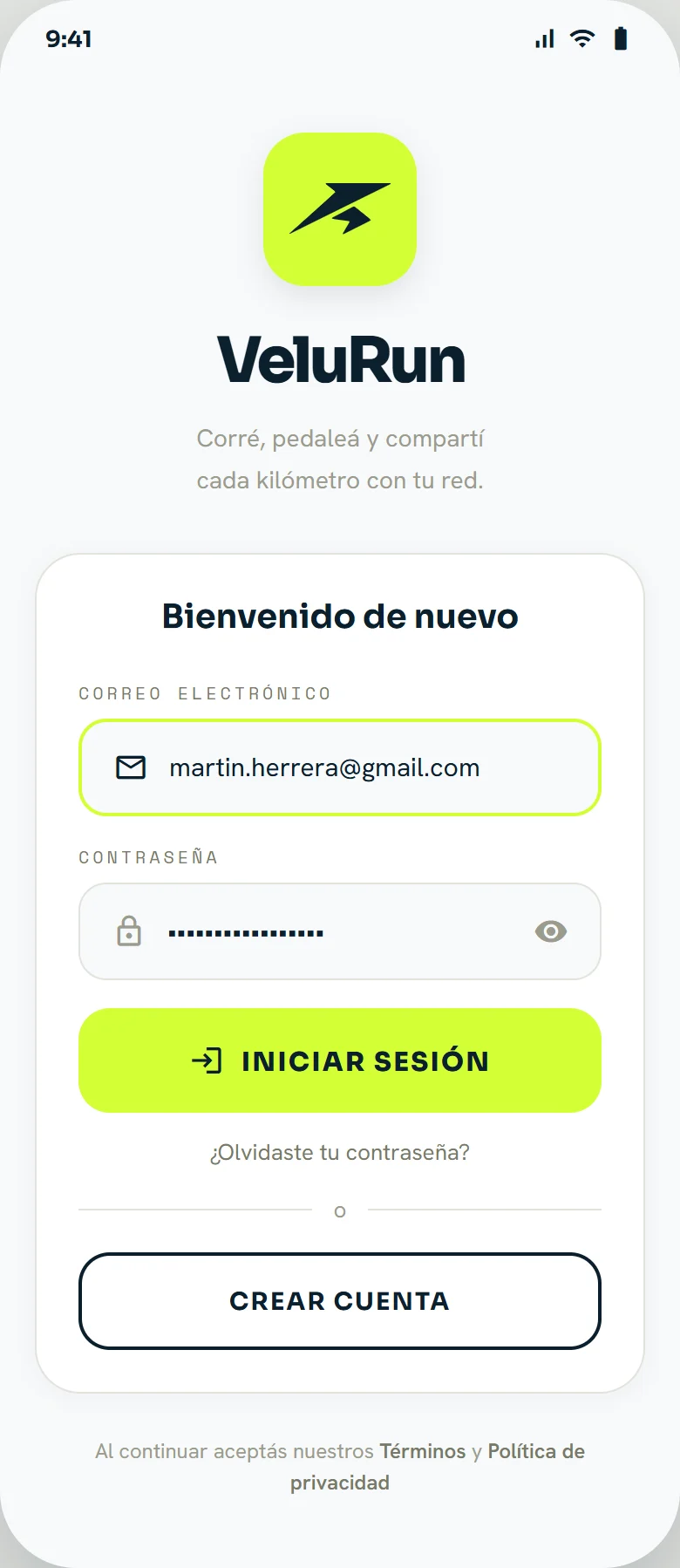
Registro e inicio de sesión
Crea tu cuenta con tu correo y una contraseña. Al registrarte recibes un código de 6 dígitos en tu correo para confirmar tu cuenta.
Si el código no llega
- Revisa la carpeta de spam o correo no deseado.
- Espera unos segundos: puede tardar en llegar.
- Puedes pedir un nuevo código pasados 60 segundos.

Pantalla principal
Es tu punto de partida. Desde aquí accedes al cronómetro, a tus entrenamientos y a tu historial de actividades, y ves un resumen de tu actividad reciente.
Buscar amigos
Arriba está la barra de búsqueda: escribe el nombre de una persona y aparecen las coincidencias mientras escribes. Toca un resultado para abrir su perfil, ver su última salida y sus totales, y seguirla.
La búsqueda funciona con el nombre de usuario, no con el nombre real: es el que aparece en Perfil → Ajustes, en la segunda casilla. Pídele a tu amigo su nombre de usuario (y comparte el tuyo) y así se encuentran.
Tu comunidad
Debajo aparecen las salidas de las personas que sigues, de la más reciente a la más antigua, cada una con su ruta, distancia, ritmo y tiempo. Puedes dar un Velo o dejar un comentario. Tus salidas aparecen igual en el inicio de quienes te siguen.
Notificaciones
La campana reúne lo que ocurre alrededor de tus salidas: nuevos Velos, comentarios y personas que empiezan a seguirte. Un punto sobre el icono avisa que hay algo sin leer; al abrirla se marcan como vistas.
Cronómetro
Iniciar una actividad
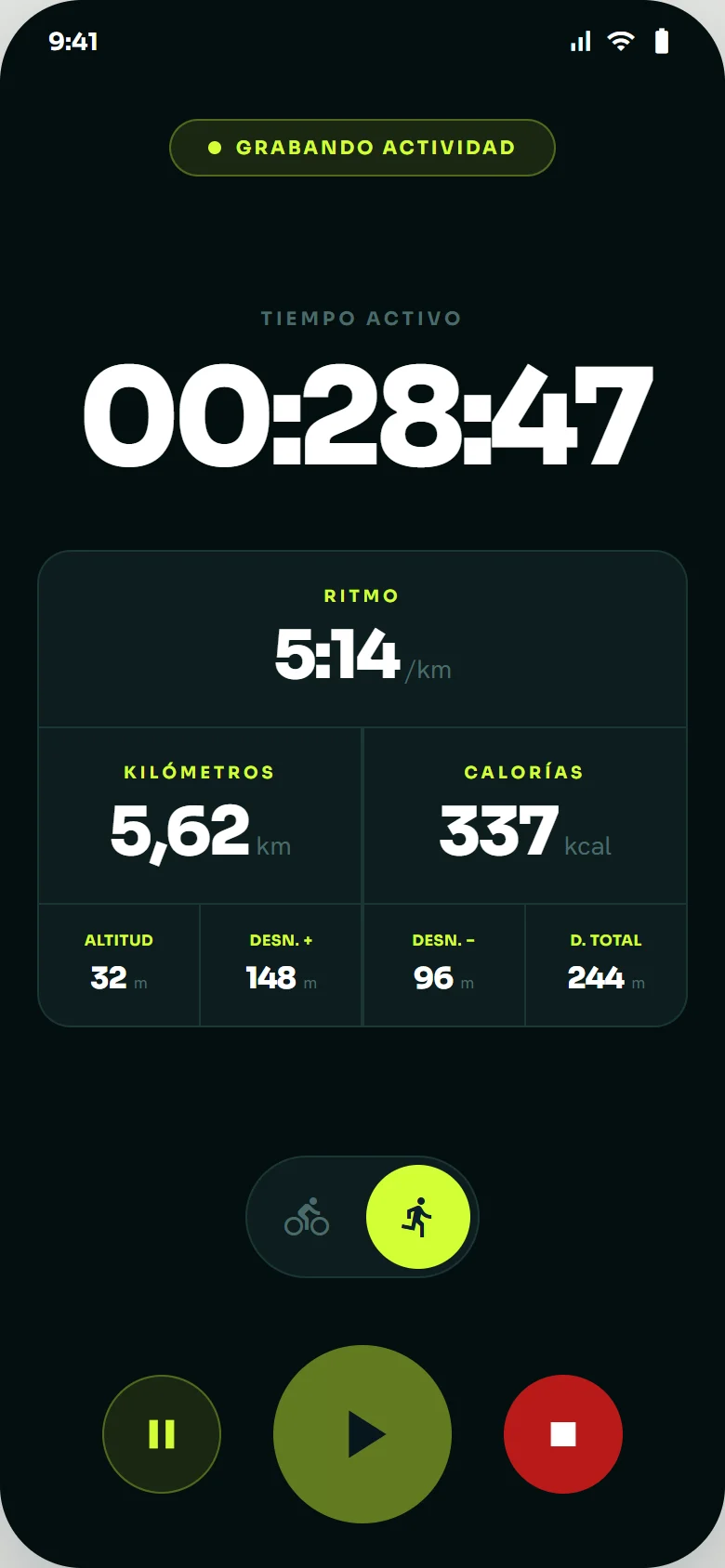
Elige el modo Run (correr) o Bike (bicicleta) con el selector inferior y toca el botón grande de iniciar. Verás la insignia “Grabando actividad” en la parte superior.
Qué significa cada dato
- Tiempo activo: el tiempo que llevas en movimiento.
- Ritmo: minutos por kilómetro (o velocidad en Bike).
- Kilómetros: distancia recorrida.
- Calorías: estimación del gasto.
- Altitud y desnivel (+ / −): altura y metros subidos o bajados.
En celulares sin sensor de altitud, el desnivel puede variar. Esto no afecta a la distancia ni al tiempo.
Pausar, reanudar y guardar
Usa el botón de pausa para detener temporalmente y reanudar cuando quieras. El botón rojo finaliza y guarda la actividad en tu historial.
Permisos
Por qué se pide ubicación “todo el tiempo”
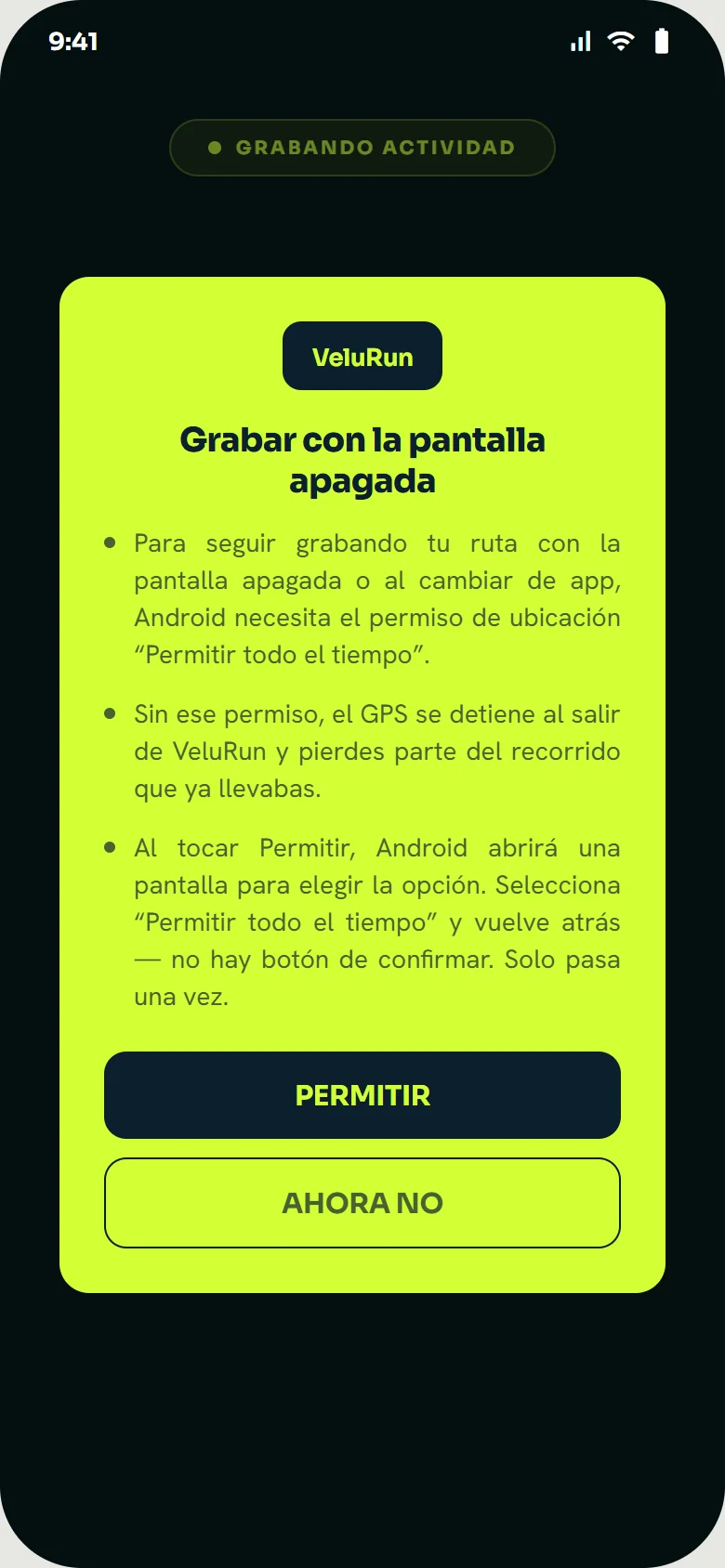
Para seguir grabando tu ruta con la pantalla apagada o al cambiar de app, Android necesita el permiso “Permitir todo el tiempo”, no solo “mientras se usa”.
Paso a paso
- Toca Permitir. Android abre una pantalla aparte.
- Elige “Permitir todo el tiempo” y vuelve atrás.
- Esa pantalla no tiene botón de confirmar: es normal.
Si tocaste “Ahora no”
Puedes activarlo después en: Ajustes de VeluRun → Permisos y batería.
Si niegas el permiso de segundo plano
La actividad se graba igual, pero se detiene si apagas la pantalla o cambias de app. Para grabar rutas largas, se recomienda concederlo.
Entrenamientos
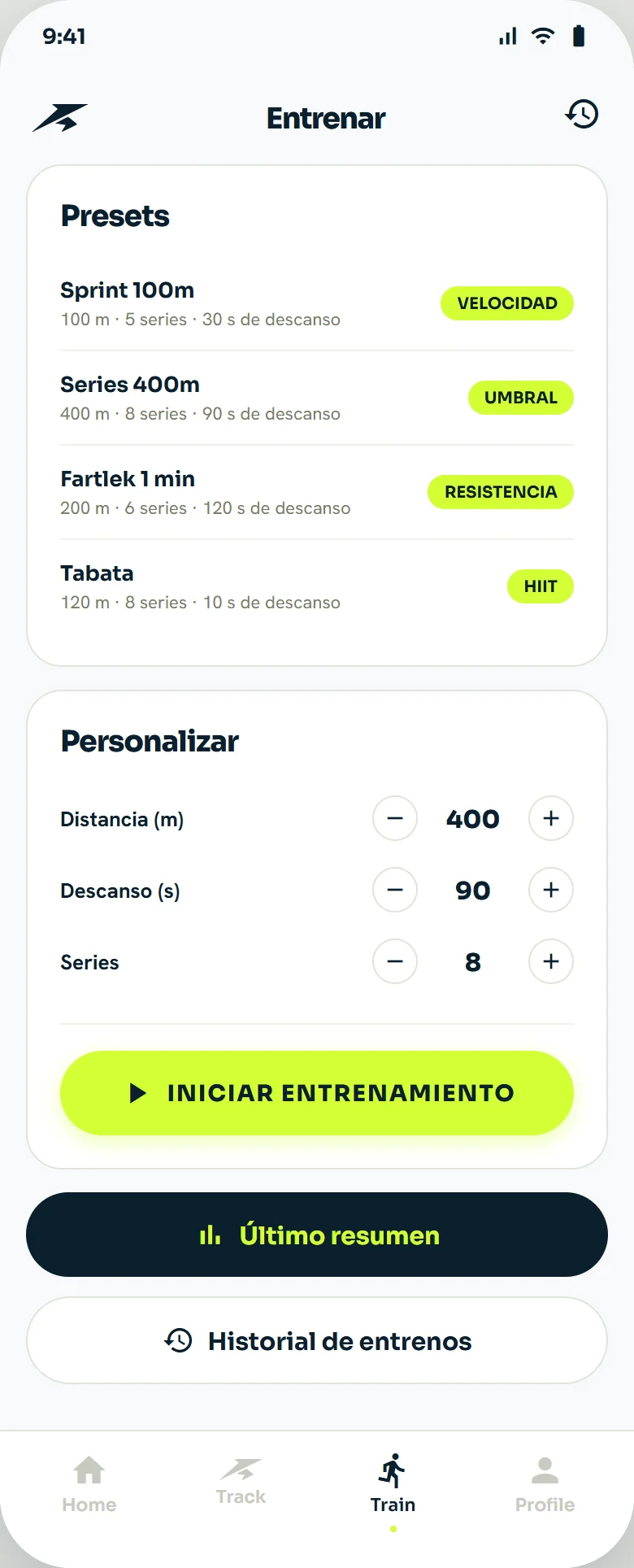
Sesiones por series: corres una distancia fija, descansas, y repites. La pestaña Entrenar tiene cuatro presets listos y un bloque para armar el tuyo.
Los cuatro presets
Esfuerzos muy cortos al máximo. Trabaja la potencia y la zancada; el descanso es corto porque el esfuerzo también lo es.
La sesión clásica de pista. Ritmo fuerte pero sostenible; sirve para bajar tu ritmo medio en carrera.
Cambios de ritmo con descansos largos. El más amable para empezar con series.
Alta intensidad con descanso mínimo. Es el más exigente: hazlo solo con una base previa.
Personalizar: qué hace cada variable
- Distancia (m): los metros de cada serie. Más distancia = esfuerzo más largo y ritmo algo más lento.
- Descanso (s): los segundos entre serie y serie. Bajarlo endurece la sesión sin tocar nada más.
- Series: cuántas repeticiones harás. El total de la sesión es distancia × series.
Ajusta con los botones − / +, toca Iniciar entrenamiento y empieza la sesión. Último resumen te devuelve al informe del entreno anterior, y Historial de entrenos abre todas tus sesiones.
Sesión en curso
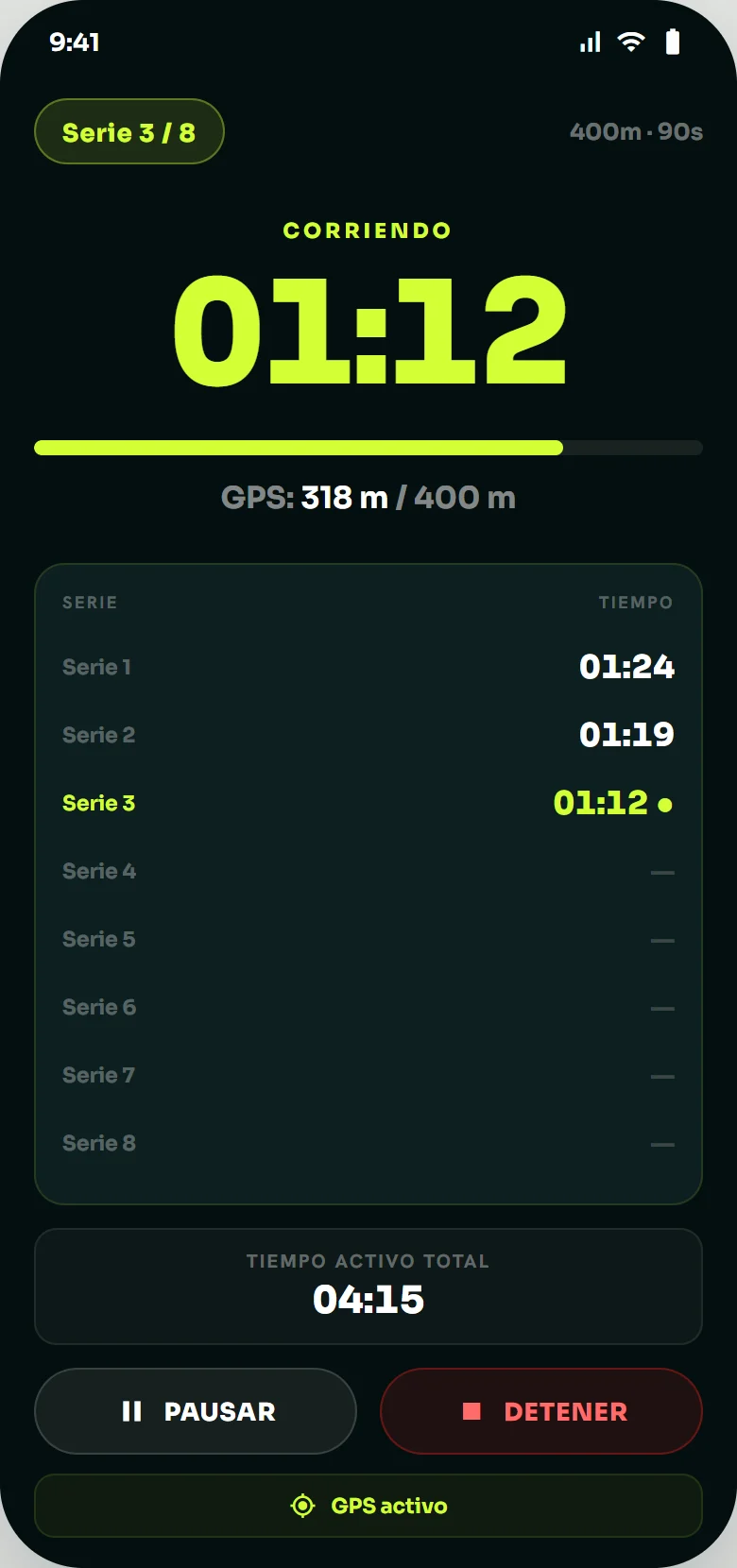
Al iniciar, la pantalla se pone oscura y se queda en la serie que estás corriendo. Esto es lo que ves:
- Serie 3 / 8: en qué repetición vas y cuántas faltan. Arriba a la derecha, la configuración activa (400 m · 90 s).
- Estado: alterna entre CORRIENDO y descanso, y el cronómetro grande cuenta el tramo actual.
- Barra y GPS 318 m / 400 m: cuánto llevas de la serie según el GPS. La serie se cierra sola al llegar a la distancia.
- Tabla de series: el tiempo de cada repetición ya cerrada, la actual marcada en lima y las que faltan en gris. Ahí ves si estás bajando o subiendo el ritmo.
- Tiempo activo total: la suma de todas las series, sin contar los descansos.
- GPS activo: confirma que hay señal. Si desaparece, la medición por distancia puede tardar.
Pausar congela la serie y el total; Detener cierra la sesión y la guarda con su resumen.
Historial de entrenos
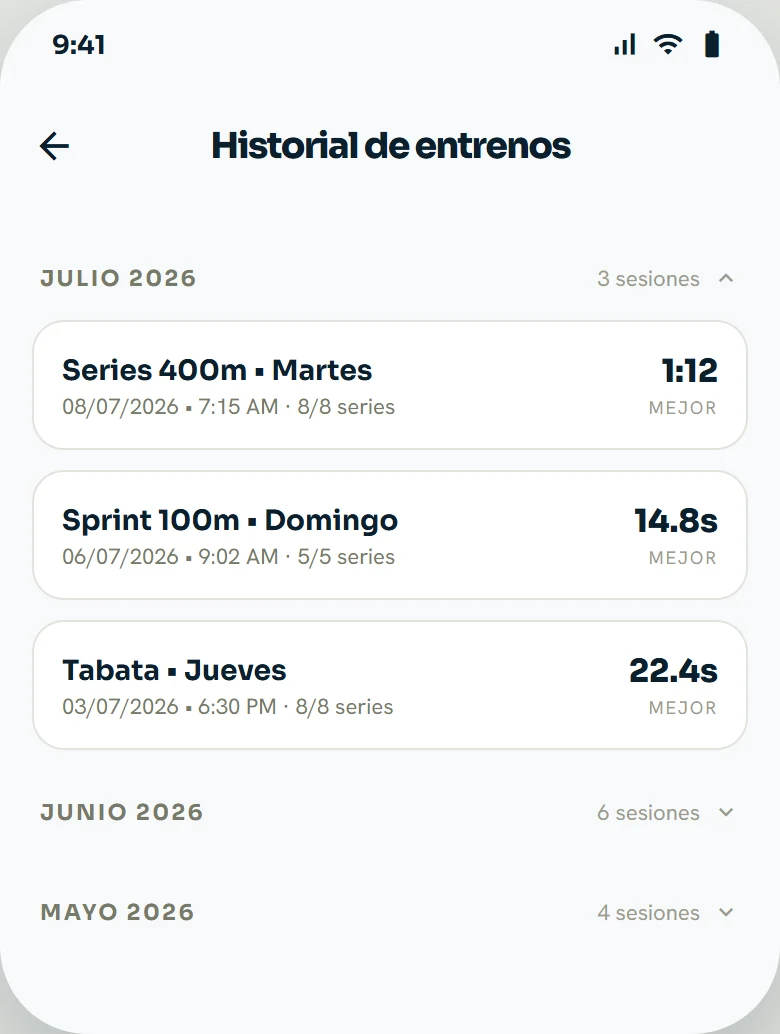
Todas tus sesiones de series, agrupadas por mes. Cada mes se pliega y despliega, y muestra cuántas sesiones hiciste.
De cada sesión ves:
- El preset y el día — por ejemplo “Series 400m · Martes”.
- Fecha, hora y series completadas (8/8 quiere decir que la terminaste entera).
- Tu mejor tiempo de esa sesión, a la derecha: la serie más rápida que hiciste ese día.
Comparar el mejor tiempo del mismo preset entre semanas es la forma más directa de ver si estás mejorando.
Historial de actividades
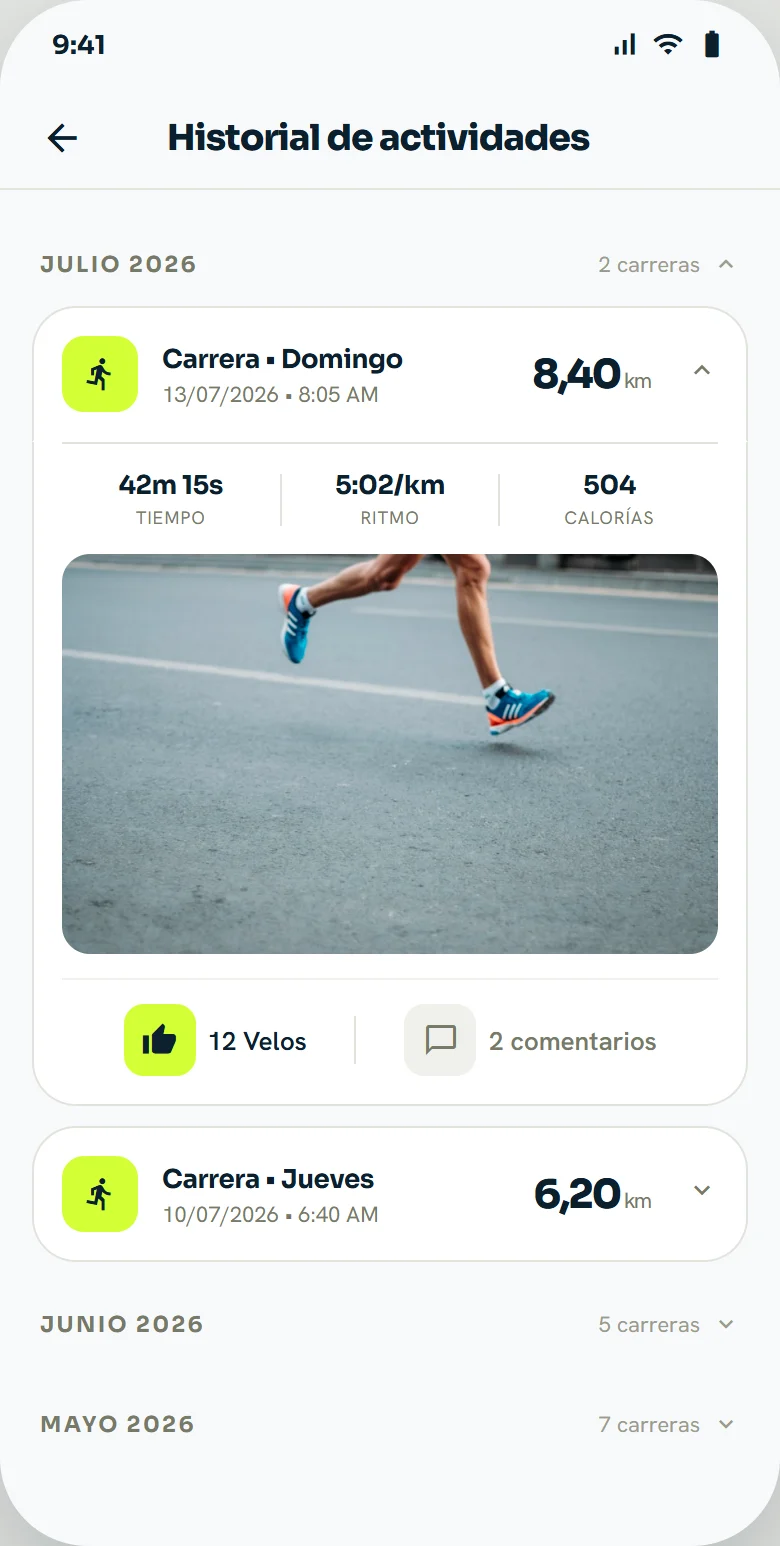
Todas tus salidas guardadas, agrupadas por mes, con el número de carreras de cada uno. Toca una para desplegarla.
Al desplegar una actividad ves:
- Tipo, día, fecha y hora de la salida, y la distancia en grande.
- Tiempo — la duración activa de la actividad.
- Ritmo — el promedio en minutos por kilómetro (velocidad, en Bike).
- Calorías — estimación a partir de tu peso, la distancia y el ritmo.
- La foto que hayas adjuntado a esa salida.
- Velos y comentarios — las reacciones que ha recibido de tus conexiones. “Velo” es el me gusta de VeluRun.
Toca una actividad para volver a plegarla. Los meses anteriores se despliegan igual, con el número de carreras de cada uno.

Perfil
Tu tarjeta pública y tu panel de progreso. Arriba: foto (tócala para cambiarla), nombre, ciudad, país y desde cuándo eres miembro, con los botones Editar perfil y Compartir — este último abre el menú de compartir del sistema, para enviar tu perfil por mensajería o publicarlo en tus redes.
Última carrera
La tarjeta completa de tu salida más reciente:
- Mapa del recorrido con el barrio o zona; el icono de la esquina lo abre a pantalla completa.
- Distancia y tiempo, y debajo altitud, desnivel +, desnivel − y total (la suma de metros subidos y bajados).
- Ritmo medio destacado en la banda oscura.
- Ritmo por km: una barra por kilómetro con su tiempo, y el mejor km resaltado en lima.
- Velos y comentarios que ha recibido.
Progreso semanal y mensual
Dos bloques con la misma estructura — actividades, ritmo medio, distancia, calorías y los desniveles — y un gráfico de barras: por día de la semana en el semanal, por semana del mes en el mensual. La barra en lima es el periodo en curso.
Totales
El acumulado histórico de tu cuenta: actividades, ritmo medio de siempre, calorías, desniveles, la distancia total recorrida y tu carrera más larga como récord personal.
Al final, Historial de actividades abre la lista completa y Cerrar sesión sale de tu cuenta sin borrar nada.

Ajustes
Todo lo configurable de tu cuenta, en bloques. Recuerda tocar Guardar cambios al final: nada se aplica hasta entonces.
- Mi cuenta. Nombre completo y @usuario — tu identificador único, visible para otros VeluRunners y lo que usan para encontrarte. El correo aparece bloqueado: es la llave de tu cuenta y no se cambia desde aquí.
- Idioma. Español, inglés, portugués o francés. Cambia toda la app al instante, no solo los menús.
- Apariencia. Tema Claro, Oscuro o Sistema (sigue lo que tenga tu teléfono). Las pantallas de grabación y de entreno activo son siempre oscuras, para que se lean al sol.
- Ubicación. Ciudad y país. Es información de perfil — aparece bajo tu nombre y sirve para que te encuentren; no tiene nada que ver con el GPS de las actividades.
- Datos físicos. Fecha de nacimiento, peso (en kg o lbs) y género. El peso es lo que usa la app para estimar las calorías: si está mal, esa cifra también lo estará.
- Preferencia deportiva. Si abres normalmente en Correr o en Bici. Es el modo que aparece preseleccionado en el cronómetro.
- Unidades. Métrico (km, m, kg) o Imperial (millas, pies, libras). Afecta a distancia, ritmo y peso en toda la app y en el historial ya guardado.
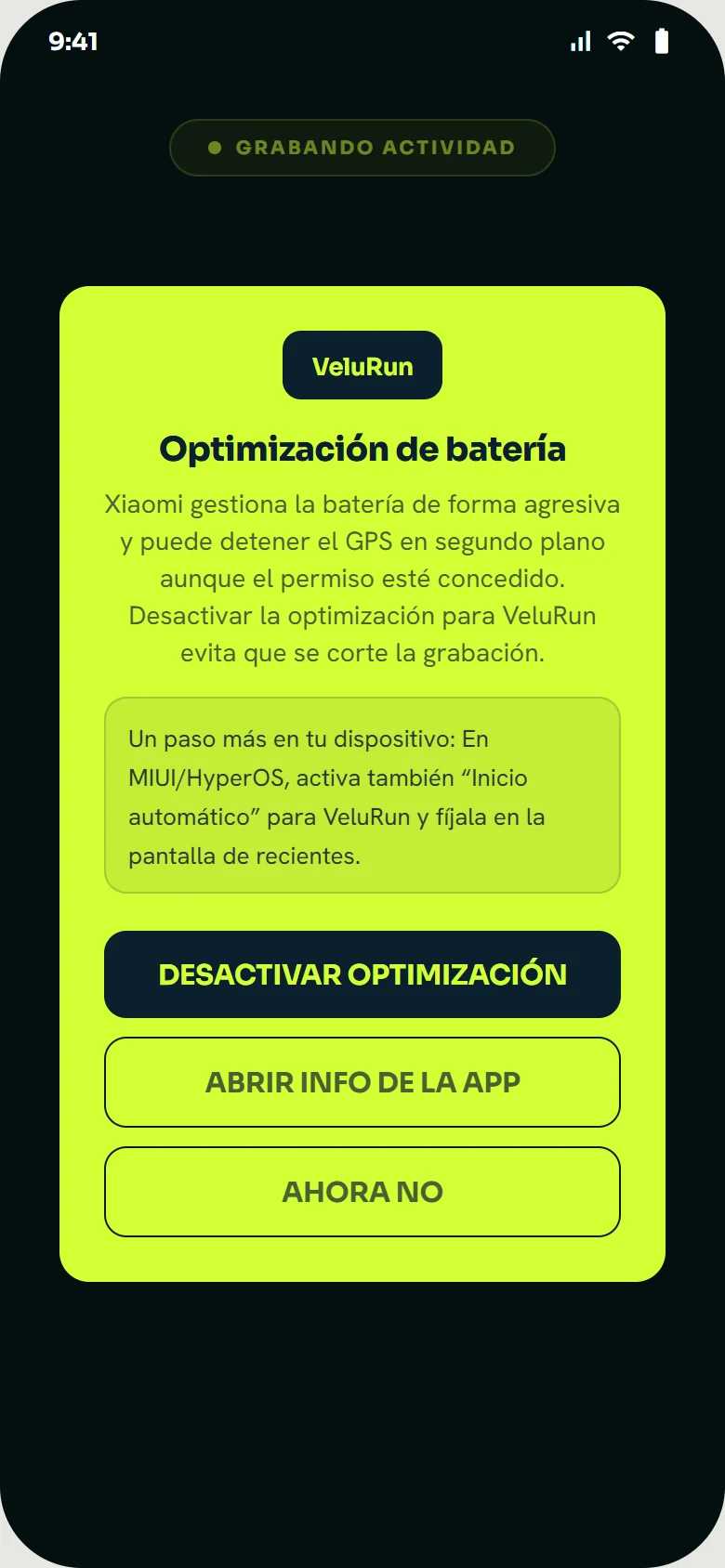
- Permisos y batería. Atajo para revisar el permiso de ubicación y la excepción de optimización de batería. Es aquí donde vuelves si dijiste “Ahora no” y el GPS se te corta al apagar la pantalla.
- Seguridad. Cambiar contraseña.
Abajo: Guardar cambios, Ir al perfil y Cerrar sesión.
¿Sigues con dudas? Escríbenos y te respondemos.
info@velurun.com