
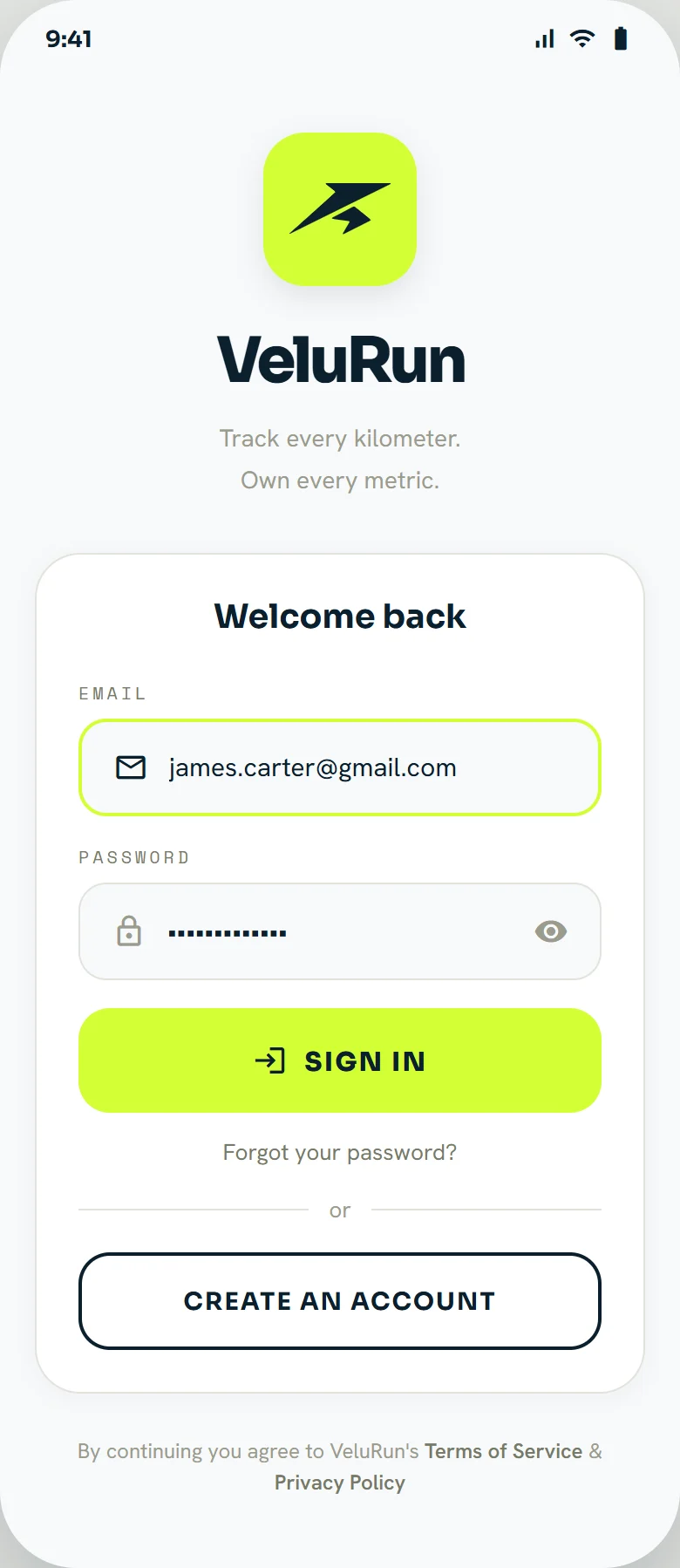
Inscription et connexion
Créez votre compte avec votre e-mail et un mot de passe. À l’inscription, vous recevez un code à 6 chiffres par e-mail pour le confirmer.
Si le code n’arrive pas
- Vérifiez votre dossier spam ou courrier indésirable.
- Attendez quelques secondes : il peut tarder.
- Vous pouvez demander un nouveau code après 60 secondes.

Écran d’accueil
Votre point de départ. D’ici vous accédez au chronomètre, à vos séances et à votre historique, et vous voyez un résumé de votre activité récente.
Chercher des amis
En haut se trouve la barre de recherche : tapez le nom d'une personne et les résultats apparaissent au fur et à mesure. Touchez un résultat pour ouvrir son profil, voir sa dernière sortie et ses totaux, et la suivre.
La recherche fonctionne avec le nom d'utilisateur, pas le vrai nom : c'est celui qui apparaît dans Profil → Réglages, dans le deuxième champ. Demandez à votre ami son nom d'utilisateur (et partagez le vôtre) pour vous retrouver.
Votre communauté
En dessous apparaissent les sorties des personnes que vous suivez, de la plus récente à la plus ancienne, chacune avec son tracé, sa distance, son allure et son temps. Vous pouvez donner un Velo ou laisser un commentaire. Vos sorties apparaissent de la même façon chez celles qui vous suivent.
Notifications
La cloche rassemble ce qui se passe autour de vos sorties : nouveaux Velos, commentaires et personnes qui commencent à vous suivre. Un point sur l'icône signale qu'il y a du non-lu ; à l'ouverture, tout est marqué comme vu.
Chronomètre
Démarrer une activité
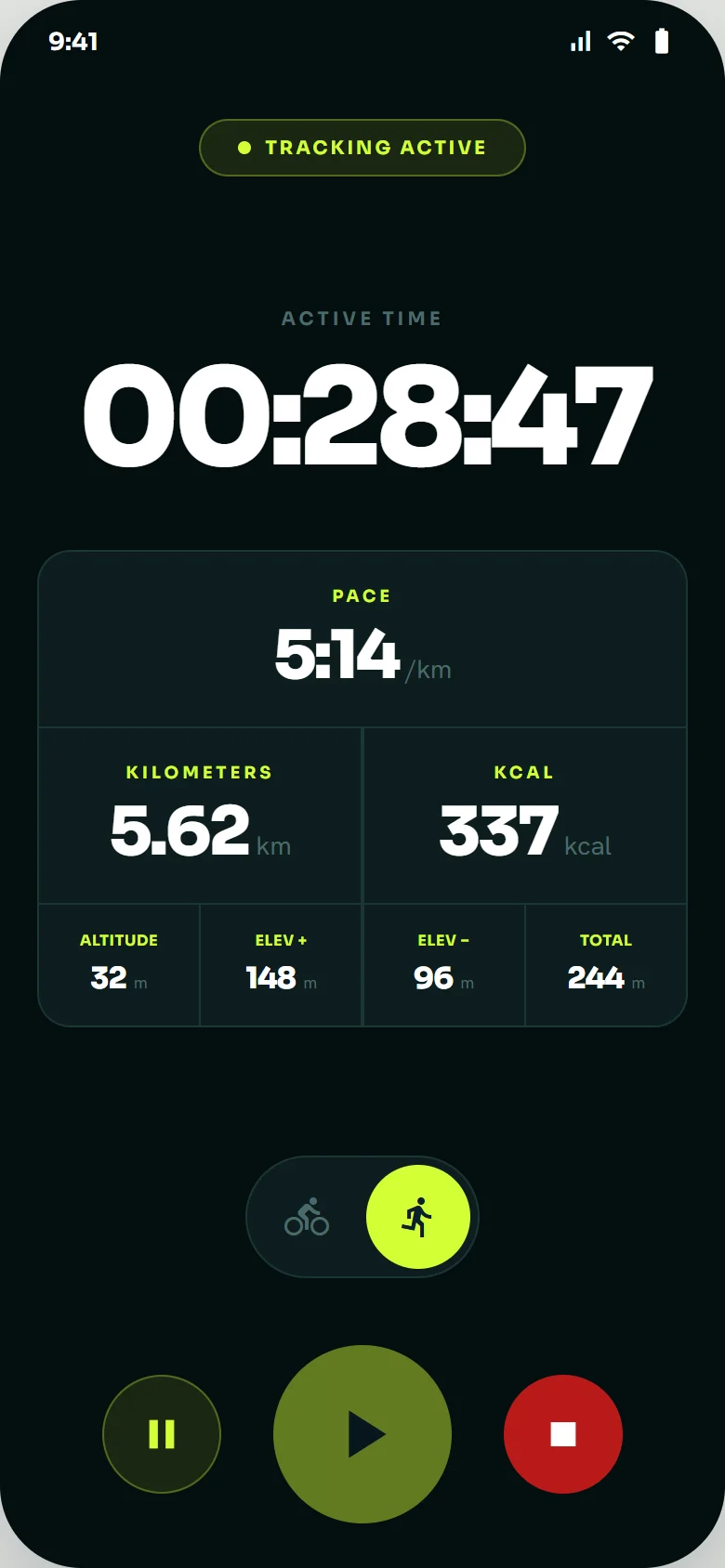
Choisissez Run (course) ou Bike (vélo) avec le sélecteur du bas et appuyez sur le gros bouton de départ. Le badge « Enregistrement en cours » apparaît en haut.
Ce que signifie chaque donnée
- Temps actif : le temps passé en mouvement.
- Allure : minutes par kilomètre (ou vitesse en Bike).
- Kilomètres : distance parcourue.
- Calories : estimation de la dépense.
- Altitude et dénivelé (+ / −) : hauteur et mètres montés ou descendus.
Sur les téléphones sans capteur d’altitude, le dénivelé peut varier. Cela n’affecte ni la distance ni le temps.
Pause, reprise et enregistrement
Le bouton pause interrompt temporairement, reprenez quand vous voulez. Le bouton rouge termine et enregistre l’activité dans votre historique.
Autorisations
Pourquoi la localisation « toujours » est demandée
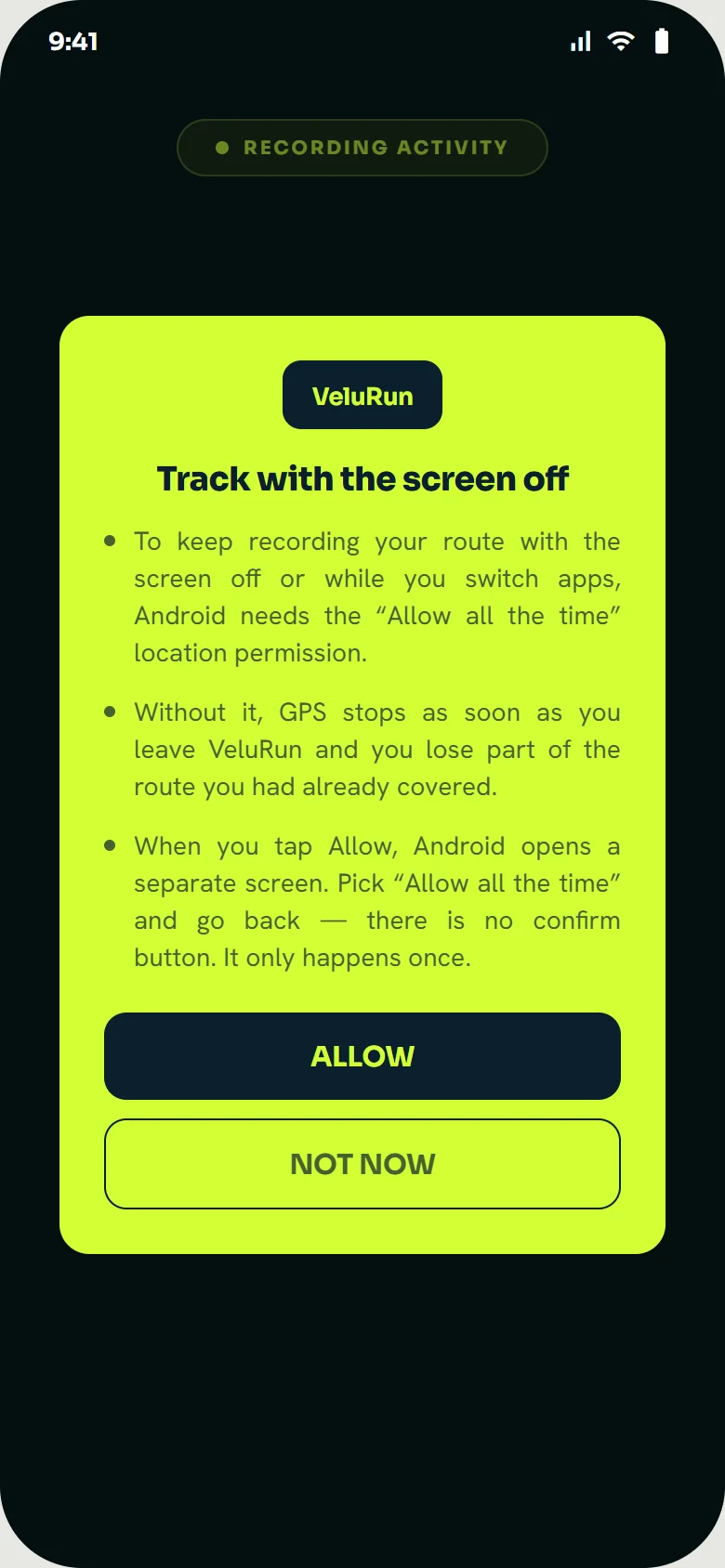
Pour continuer d’enregistrer votre parcours écran éteint ou en changeant d’app, Android exige l’autorisation « Toujours autoriser », pas seulement « pendant l’utilisation ».
Pas à pas
- Appuyez sur Autoriser. Android ouvre un écran séparé.
- Choisissez « Toujours autoriser » puis revenez en arrière.
- Cet écran n’a pas de bouton de confirmation : c’est normal.
Si vous avez appuyé sur « Pas maintenant »
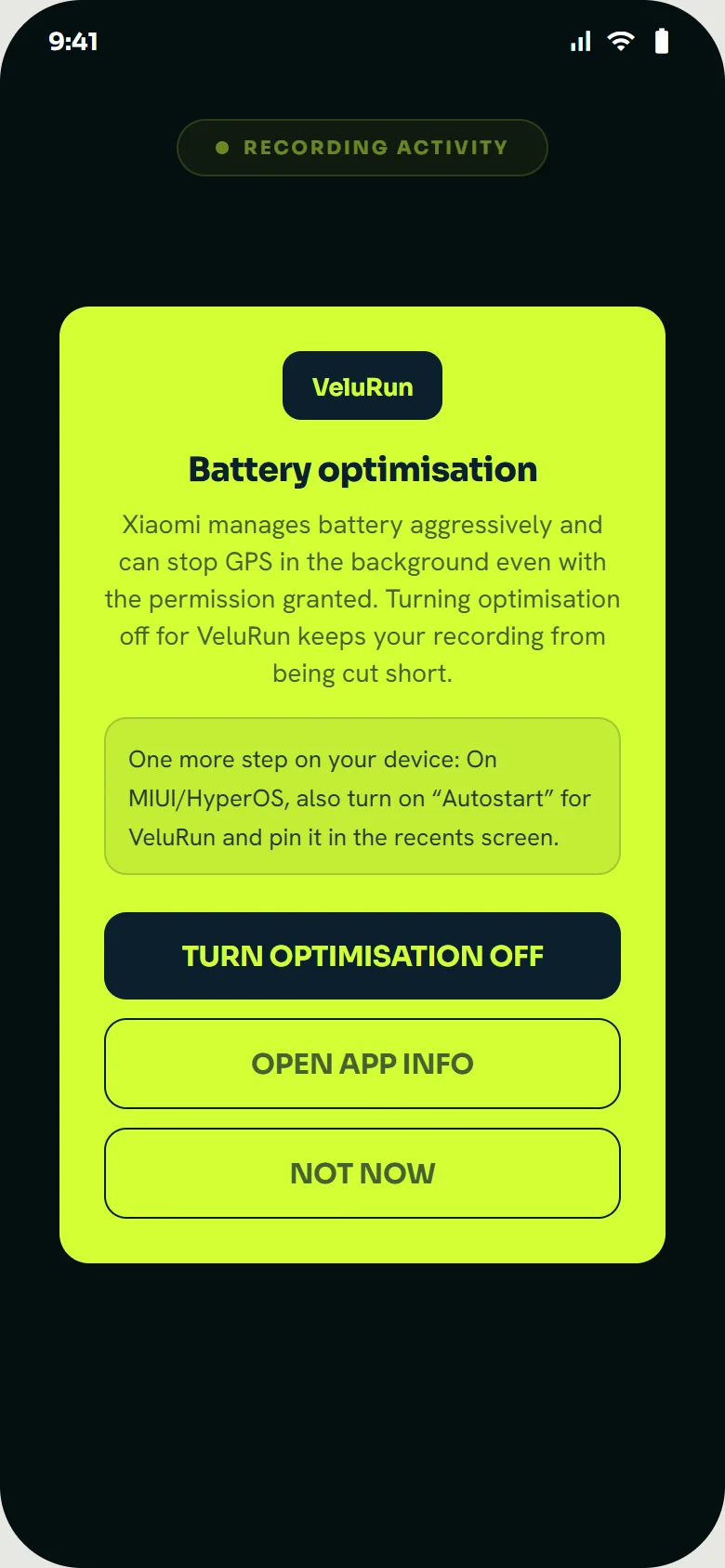
Vous pouvez l’activer plus tard dans : Réglages VeluRun → Autorisations et batterie.
Si vous refusez l’autorisation en arrière-plan
L’activité s’enregistre quand même, mais elle s’arrête si vous éteignez l’écran ou changez d’app. Pour les longues sorties, il vaut mieux l’accorder.
Séances
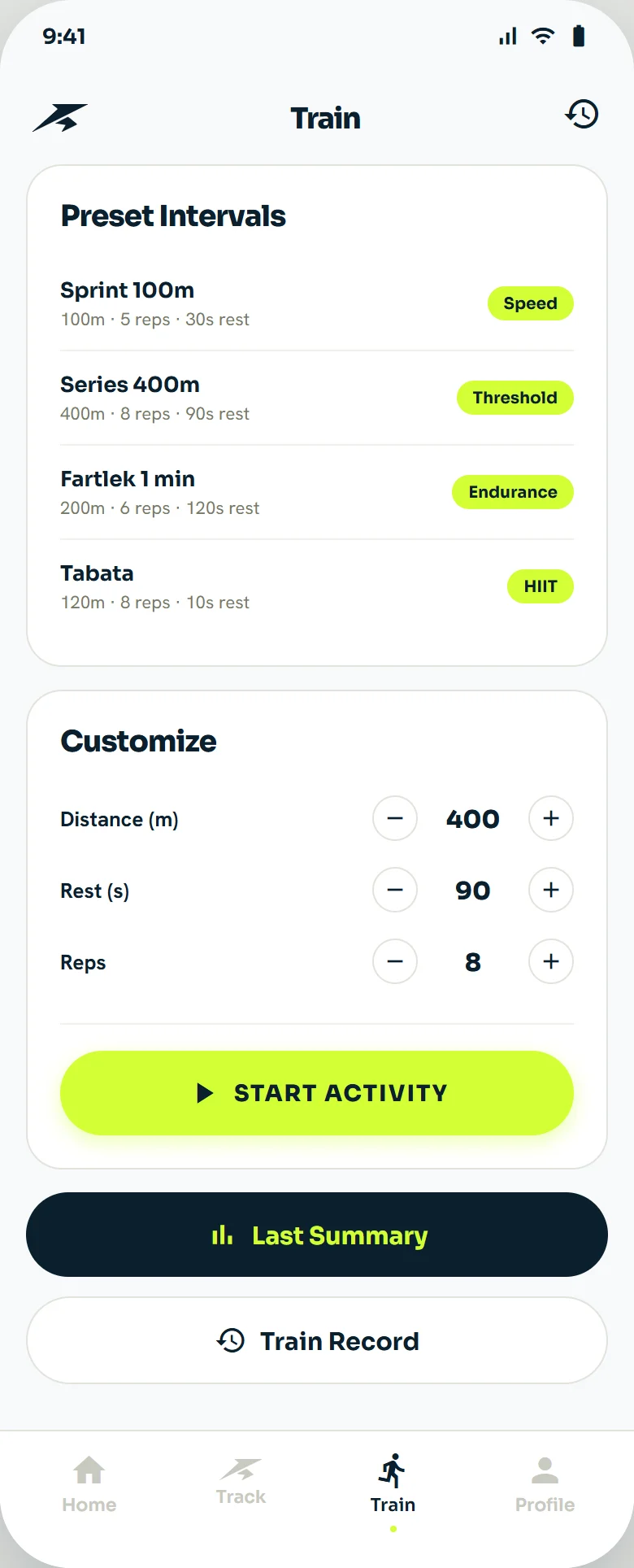
Séances par séries : vous courez une distance fixe, vous récupérez, vous répétez. L’onglet Entraîner propose quatre presets prêts et un bloc pour créer le vôtre.
Les quatre presets
Efforts très courts à fond. Travaille la puissance et la foulée ; la récupération est courte car l’effort l’est aussi.
La séance de piste classique. Allure soutenue mais tenable ; c’est ce qui fait baisser votre allure moyenne en course.
Changements d’allure avec longues récupérations. Le plus accessible pour débuter le fractionné.
Haute intensité, récupération minimale. Le plus exigeant : seulement avec une base préalable.
Personnaliser : ce que fait chaque variable
- Distance (m) : les mètres de chaque série. Plus de distance = effort plus long et allure un peu plus lente.
- Récupération (s) : les secondes entre les séries. La réduire durcit la séance sans rien changer d’autre.
- Séries : combien de répétitions vous ferez. Le total de la séance est distance × séries.
Réglez avec les boutons − / +, appuyez sur Démarrer la séance et c’est parti. Dernier résumé renvoie au rapport de la séance précédente, et Historique des séances ouvre toutes vos sessions.
Séance en cours
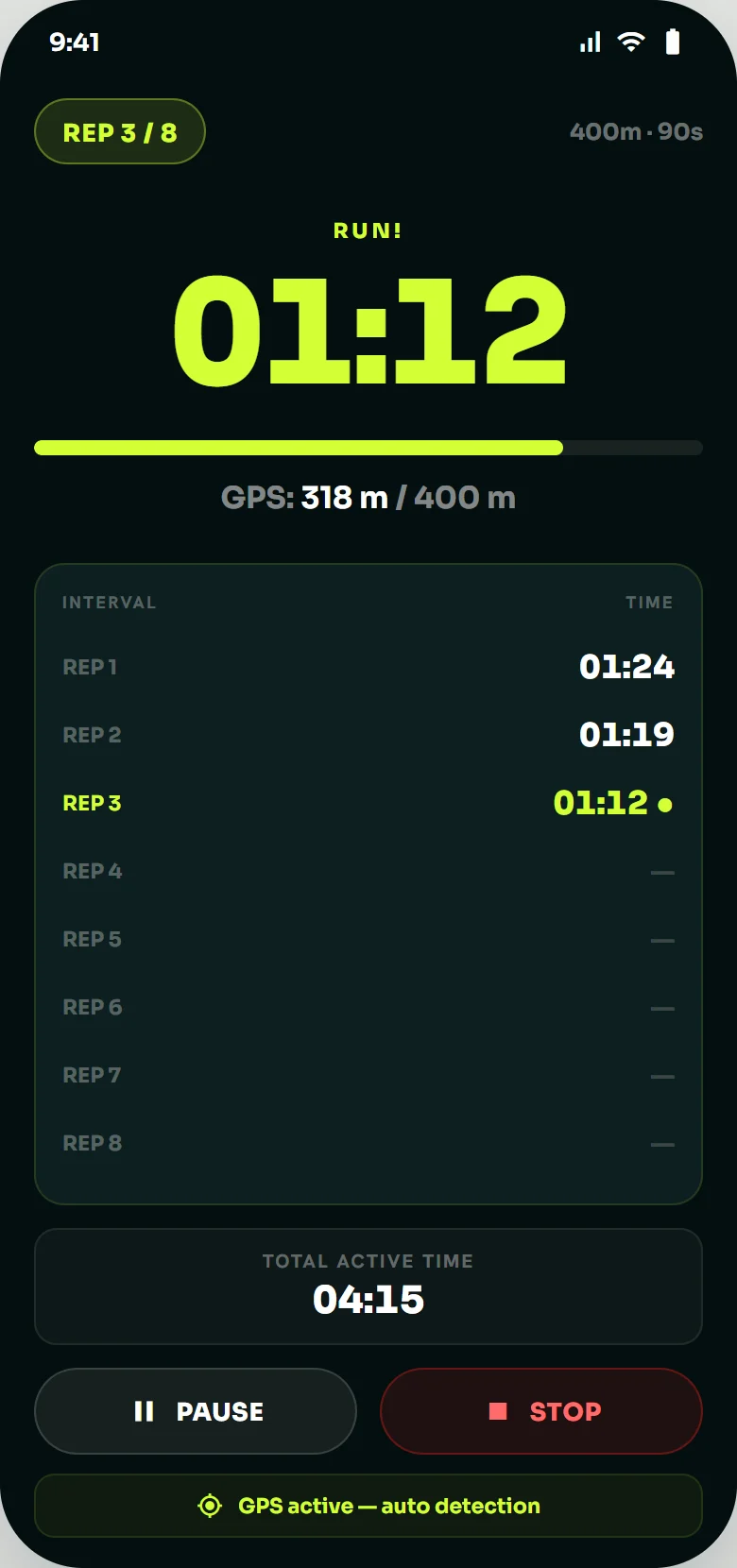
Au démarrage, l’écran passe en sombre et reste sur la série en cours. Voici ce que vous voyez :
- Série 3 / 8 : la répétition en cours et celles qui restent. En haut à droite, la configuration active (400 m · 90 s).
- État : alterne entre EN COURSE et récupération, et le grand chrono compte le segment en cours.
- Barre et GPS 318 m / 400 m : où vous en êtes dans la série selon le GPS. La série se termine seule à la distance atteinte.
- Tableau des séries : le temps de chaque répétition terminée, celle en cours en vert lime et les suivantes en gris. C’est là que vous voyez si l’allure monte ou descend.
- Temps actif total : la somme des séries, hors récupérations.
- GPS actif : confirme le signal. S’il disparaît, la mesure par distance peut tarder.
Pause fige la série et le total ; Arrêter clôt la séance et l’enregistre avec son résumé.
Historique des séances
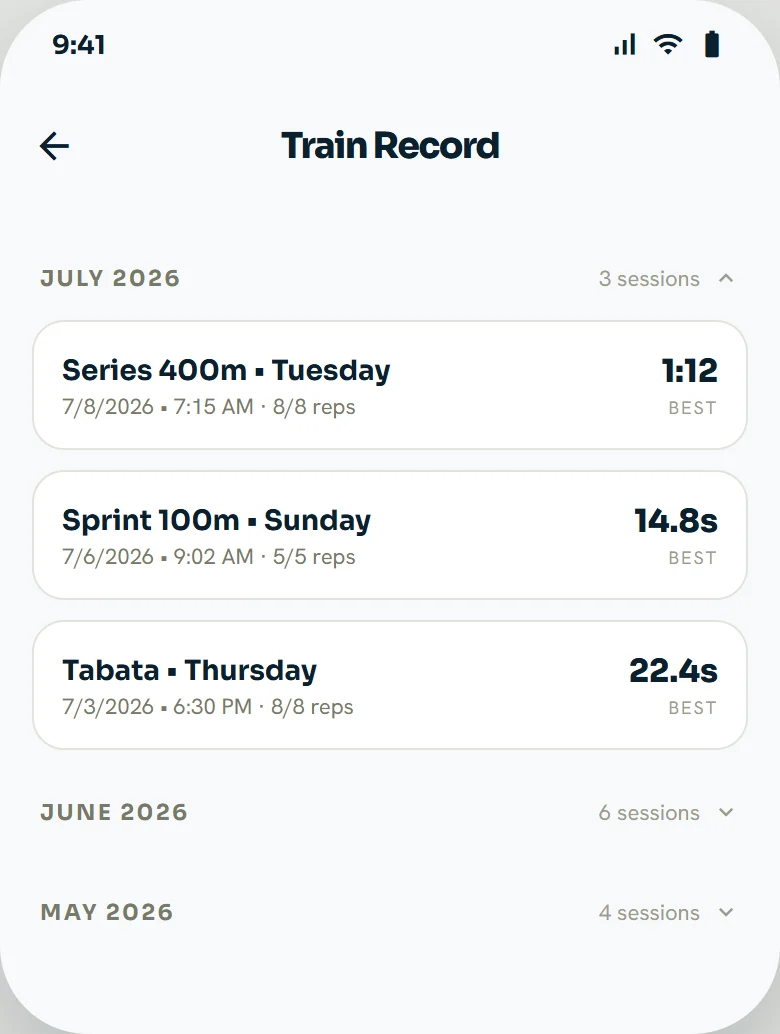
Toutes vos séances de fractionné, groupées par mois. Chaque mois se plie et se déplie, avec le nombre de séances.
Pour chaque séance vous voyez :
- Le preset et le jour — par exemple « Séries 400m · Mardi ».
- Date, heure et séries terminées (8/8 signifie que vous l’avez finie).
- Votre meilleur temps de la séance, à droite : la série la plus rapide du jour.
Comparer le meilleur temps d’un même preset d’une semaine à l’autre est le moyen le plus direct de voir vos progrès.
Historique des activités
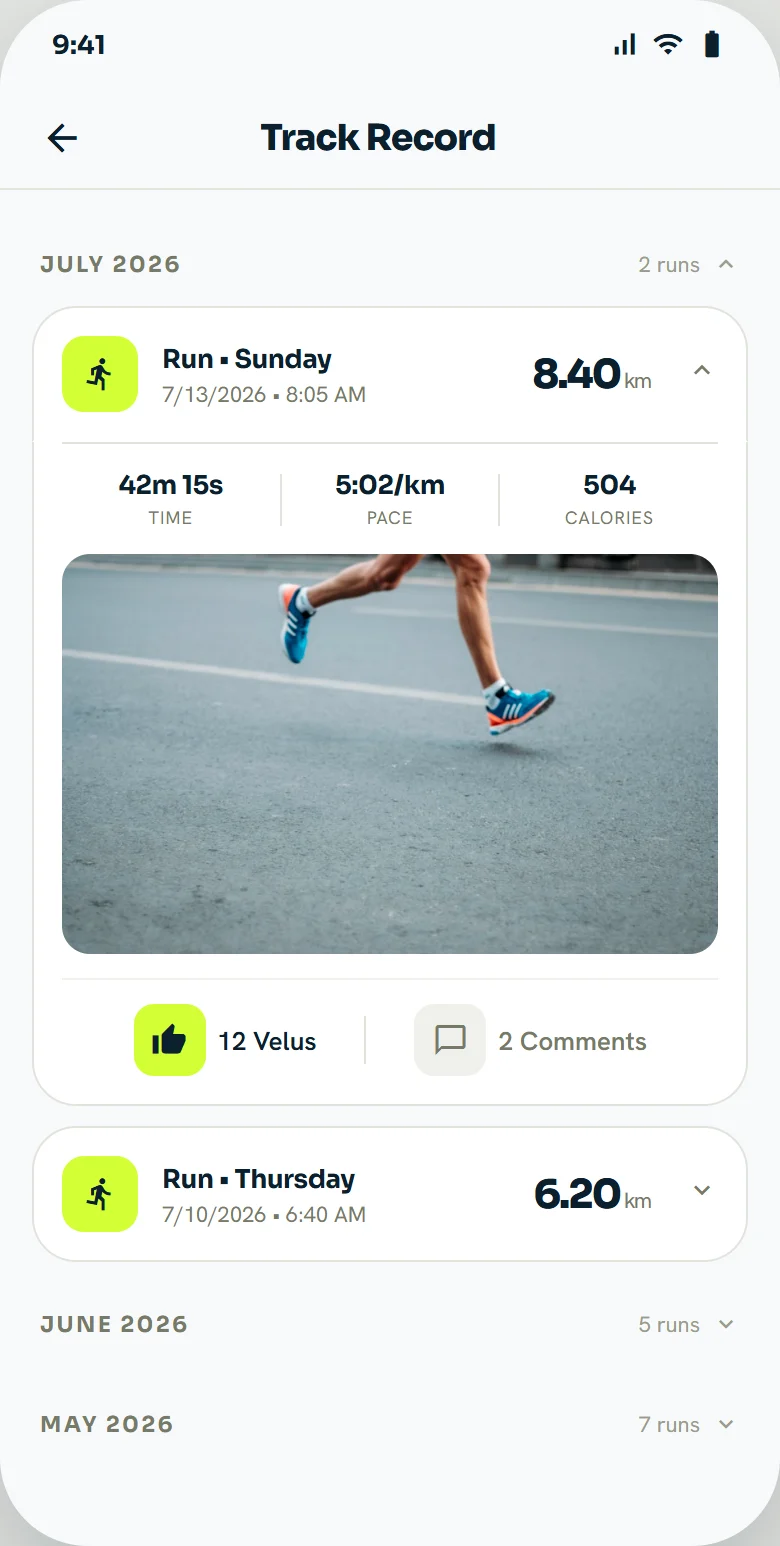
Toutes vos sorties enregistrées, groupées par mois, avec le nombre de courses. Touchez-en une pour la déplier.
En dépliant une activité vous voyez :
- Type, jour, date et heure de la sortie, et la distance en grand.
- Temps — la durée active de l’activité.
- Allure — la moyenne en minutes par kilomètre (vitesse, en Bike).
- Calories — estimation à partir de votre poids, de la distance et de l’allure.
- La photo que vous avez jointe à cette sortie.
- Velos et commentaires — les réactions de vos connexions. Le « Velo » est le j’aime de VeluRun.
Touchez à nouveau l’activité pour la replier. Les mois précédents se déplient de la même façon, avec leur nombre de courses.

Profil
Votre carte publique et votre tableau de progression. En haut : photo (touchez pour la changer), nom, ville, pays et ancienneté, avec les boutons Modifier le profil et Partager — ce dernier ouvre le menu de partage du système, pour envoyer votre profil par messagerie ou le publier sur vos réseaux.
Dernière course
La carte complète de votre sortie la plus récente :
- Carte du parcours avec le quartier ou la zone ; l’icône du coin l’ouvre en plein écran.
- Distance et temps, puis altitude, dénivelé +, dénivelé − et total (somme des mètres montés et descendus).
- Allure moyenne mise en avant dans le bandeau sombre.
- Allure au km : une barre par kilomètre avec son temps, et le meilleur km en vert lime.
- Velos et commentaires reçus.
Progression hebdomadaire et mensuelle
Deux blocs de même structure — activités, allure moyenne, distance, calories et dénivelés — et un graphique à barres : par jour dans l’hebdomadaire, par semaine dans le mensuel. La barre lime est la période en cours.
Totaux
Le cumul historique de votre compte : activités, allure moyenne de toujours, calories, dénivelés, la distance totale parcourue et votre course la plus longue comme record personnel.
En bas, Historique des activités ouvre la liste complète et Déconnexion quitte votre compte sans rien supprimer.

Réglages
Tout ce qui est configurable dans votre compte, par blocs. Pensez à toucher Enregistrer à la fin : rien ne s’applique avant.
- Mon compte. Nom complet et @identifiant — votre identifiant unique, visible des autres VeluRunners et qui sert à vous trouver. L’e-mail est verrouillé : c’est la clé de votre compte, il ne se change pas ici.
- Langue. Espagnol, anglais, portugais ou français. Change toute l’app immédiatement, pas seulement les menus.
- Apparence. Thème Clair, Sombre ou Système (suit votre téléphone). Les écrans d’enregistrement et de séance active sont toujours sombres, pour rester lisibles au soleil.
- Localisation. Ville et pays. C’est une information de profil — elle apparaît sous votre nom et sert à vous trouver ; sans rapport avec le GPS des activités.
- Données physiques. Date de naissance, poids (kg ou lbs) et genre. Le poids sert à estimer les calories : s’il est faux, ce chiffre le sera aussi.
- Préférence sportive. Si vous ouvrez d’habitude en Course ou en Vélo. C’est le mode présélectionné dans le chronomètre.
- Unités. Métrique (km, m, kg) ou Impérial (miles, pieds, livres). Affecte distance, allure et poids dans toute l’app et dans l’historique déjà enregistré.
- Autorisations et batterie. Raccourci pour revoir l’autorisation de localisation et l’exception d’optimisation de batterie. C’est ici qu’on revient si vous avez dit « Pas maintenant » et que le GPS coupe écran éteint.
- Sécurité. Changer le mot de passe.
En bas : Enregistrer, Aller au profil et Déconnexion.
Toujours des questions ? Écrivez-nous, nous répondons.
info@velurun.com