
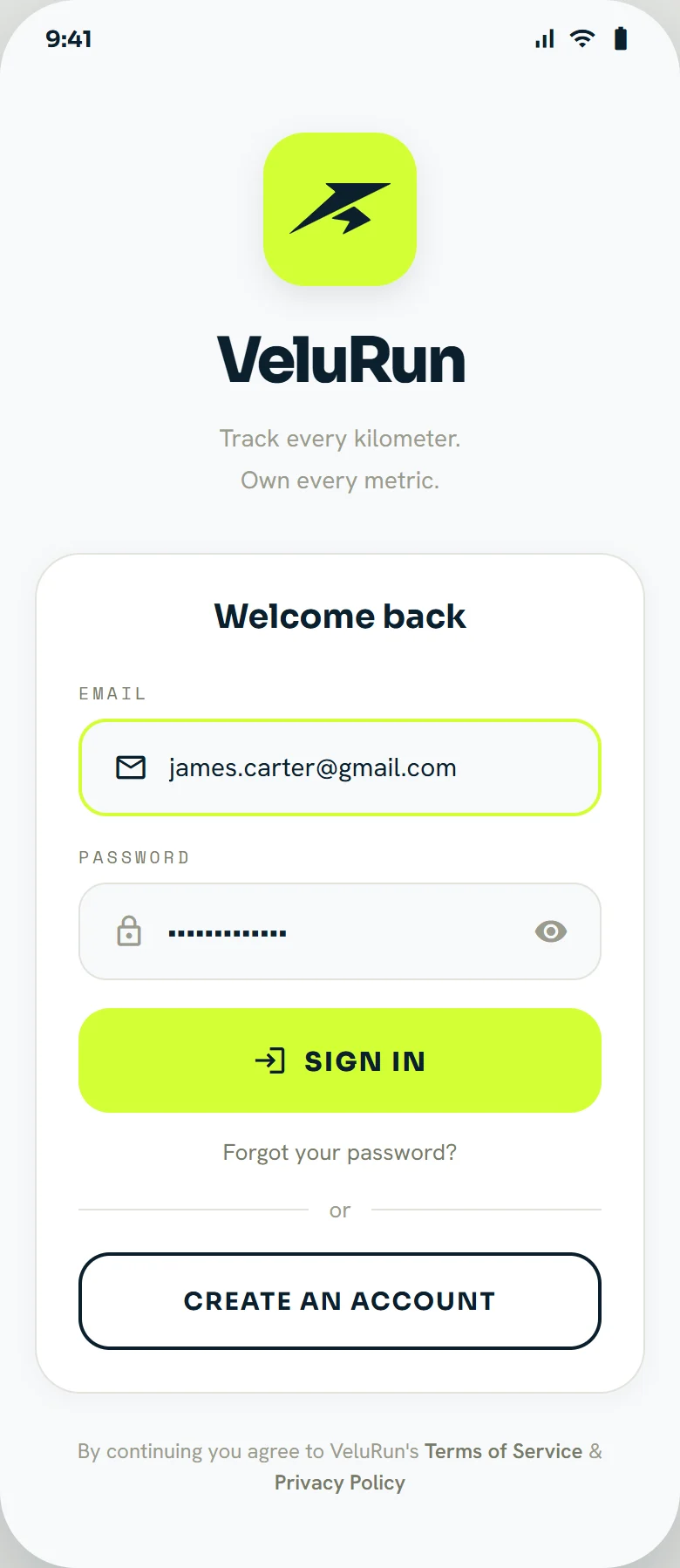
Cadastro e login
Crie sua conta com seu e-mail e uma senha. Ao se cadastrar você recebe um código de 6 dígitos no e-mail para confirmar.
Se o código não chegar
- Verifique a pasta de spam ou lixo eletrônico.
- Espere alguns segundos: pode demorar um pouco.
- Você pode pedir um novo código após 60 segundos.

Tela inicial
Seu ponto de partida. Daqui você acessa o cronômetro, seus treinos e seu histórico de atividades, e vê um resumo da atividade recente.
Buscar amigos
No topo está a barra de busca: digite o nome de uma pessoa e as correspondências aparecem enquanto você escreve. Toque num resultado para abrir o perfil, ver a última atividade e os totais, e seguir.
A busca funciona com o nome de usuário, não com o nome real: é o que aparece em Perfil → Ajustes, na segunda caixa. Peça o nome de usuário do seu amigo (e compartilhe o seu) para se encontrarem.
Sua comunidade
Abaixo aparecem as atividades das pessoas que você segue, da mais recente para a mais antiga, cada uma com rota, distância, ritmo e tempo, e também as sessões de Treinar que elas salvarem. Toque no mapa para vê-lo em tela cheia com o percurso animado, ou na foto para vê-la grande. Você pode dar um Velo ou deixar um comentário. Suas atividades aparecem do mesmo jeito no início de quem te segue.
Notificações
O sino reúne o que acontece em volta das suas atividades: novos Velos, comentários e pessoas que começam a seguir você. Um ponto sobre o ícone avisa que há algo não lido; ao abrir, ficam marcados como vistos.
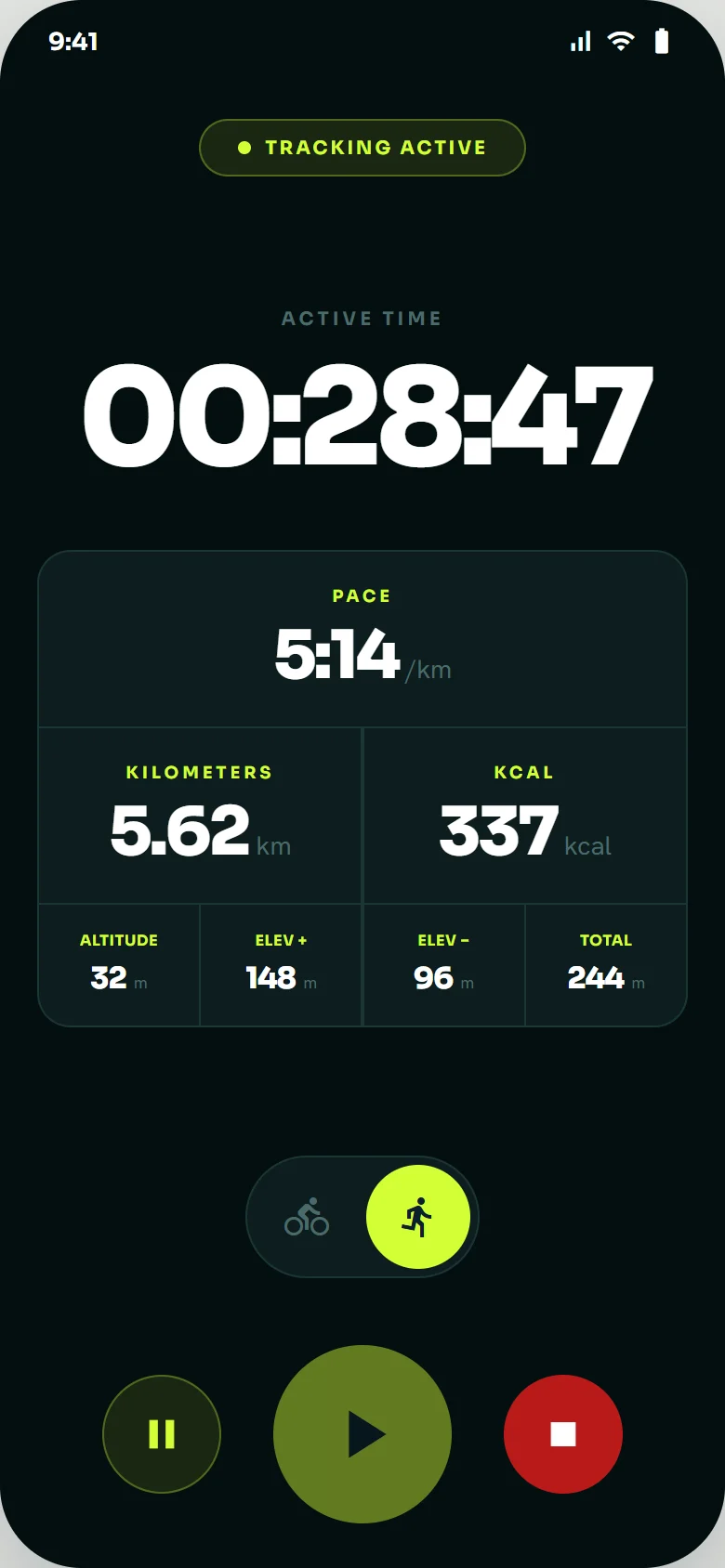
Cronômetro
Iniciar uma atividade
Escolha o modo Run (corrida) ou Bike com o seletor inferior e toque no botão grande de iniciar. Você verá o selo “Gravando atividade” no topo.
O que significa cada dado
- Tempo ativo: quanto tempo você está em movimento.
- Ritmo: minutos por quilômetro (ou velocidade no Bike).
- Quilômetros: distância percorrida.
- Calorias: estimativa do gasto.
- Altitude e desnível (+ / −): altura e metros subidos ou descidos.
Em celulares sem sensor de altitude, o desnível pode variar. Isso não afeta a distância nem o tempo.
Pausar, retomar e salvar
Use o botão de pausa para parar temporariamente e retomar quando quiser. O botão vermelho finaliza e salva a atividade no histórico.
Permissões
Por que se pede localização “o tempo todo”
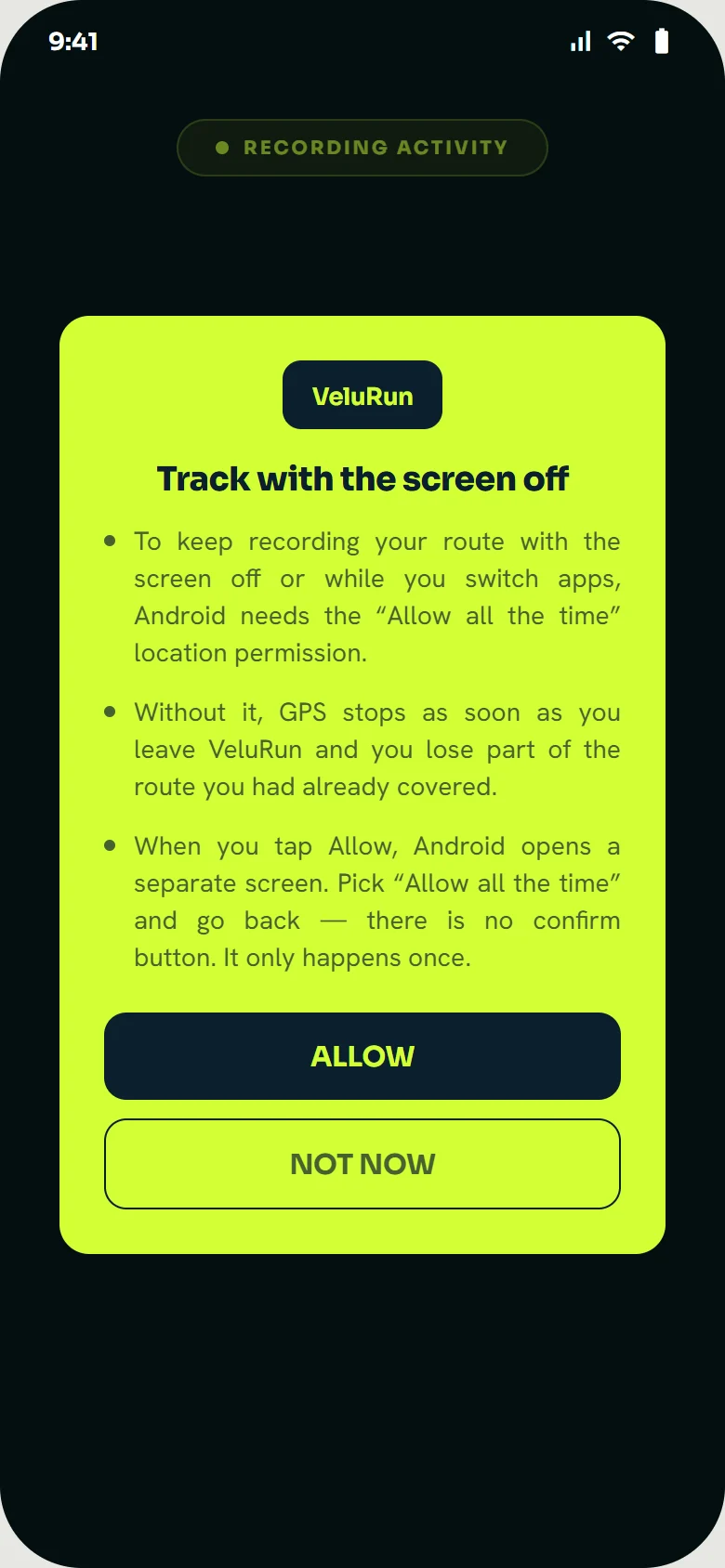
Para continuar gravando sua rota com a tela desligada ou ao trocar de app, o Android precisa da permissão “Permitir o tempo todo”, não só “durante o uso”.
Passo a passo
- Toque em Permitir. O Android abre uma tela separada.
- Escolha “Permitir o tempo todo” e volte.
- Essa tela não tem botão de confirmar: é normal.
Se você tocou em “Agora não”
Você pode ativar depois em: Ajustes do VeluRun → Permissões e bateria.
Se você negar a permissão em segundo plano
A atividade grava do mesmo jeito, mas para se você desligar a tela ou trocar de app. Para rotas longas, recomendamos conceder.
Treinos
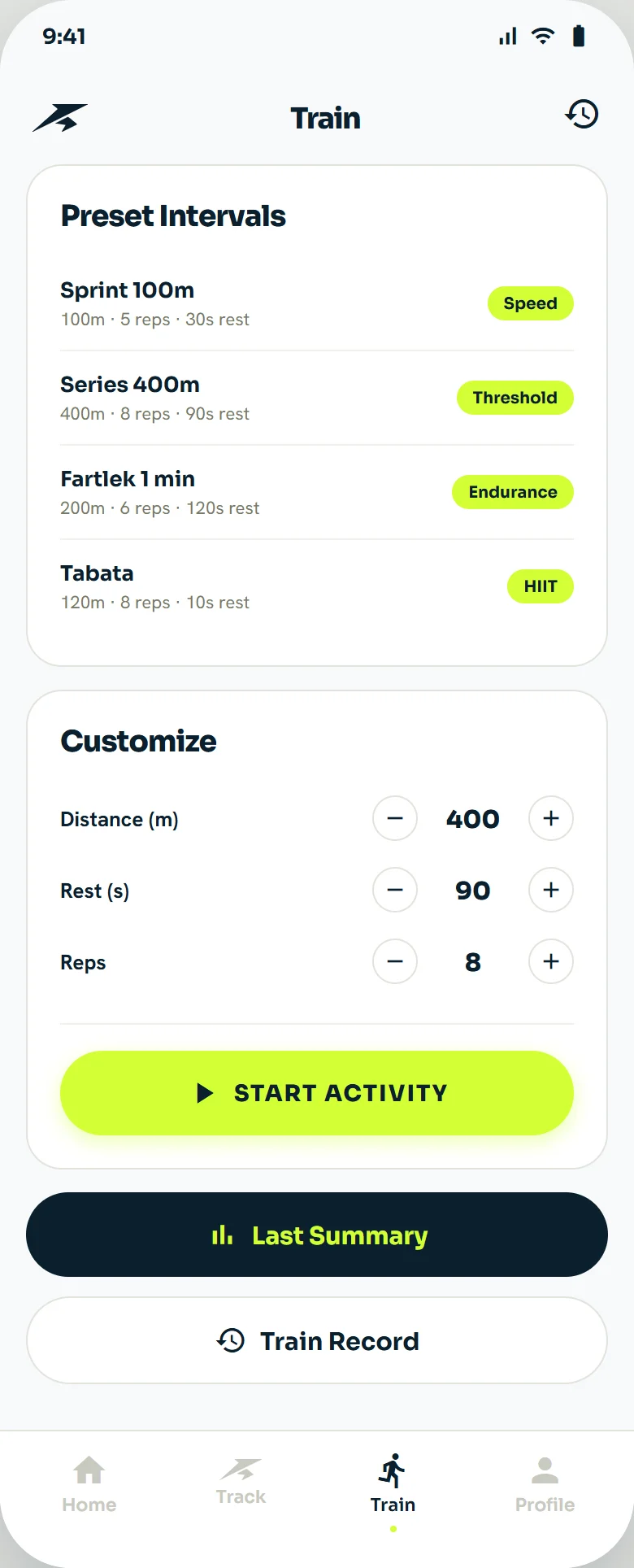
Sessões por séries: você corre uma distância, se recupera e repete. A aba Treinar tem quatro presets, a Pirâmide e um bloco para montar o seu. Na Bike, os intervalos são por tempo.
Os quatro presets e a Pirâmide
Esforços muito curtos no máximo. Trabalha potência e passada; o descanso é curto porque o esforço também é.
A sessão clássica de pista. Ritmo forte, mas sustentável; serve para baixar seu ritmo médio de prova.
Mudanças de ritmo com descansos longos. O mais amigável para começar com séries.
Alta intensidade com descanso mínimo. É o mais exigente: faça só com uma base prévia.
A distância sobe série a série até o pico e depois desce: por exemplo 200-400-600-400-200 m. Você escolhe o Início, o Passo e o Pico, e a prévia mostra as séries, os metros rápidos e o total. Só no Run.
Personalizar: o que faz cada variável
- Distância (m): os metros de cada série. Mais distância = esforço mais longo e ritmo um pouco mais lento.
- Séries: quantas repetições você fará. O total da sessão é distância × séries.
- Recuperação: Por metros — você trota os metros escolhidos e a próxima série começa sozinha ao completá-los — ou Por tempo — você descansa os segundos escolhidos, com contagem regressiva. Os presets vêm por tempo; você pode mudar para metros.
- Ritmo alvo (opcional): o ritmo em que você quer correr cada série, em min/km. Abaixo aparece o tempo alvo de cada série, por exemplo “400 m · 2:12”.
Ajuste com os botões − / +, toque em Iniciar atividade e a sessão começa. Se o app ainda não tem permissão de localização, ele pede antes de começar. Último resumo leva ao relatório do treino anterior, e Train Record abre todas as suas sessões.
Sessão em andamento
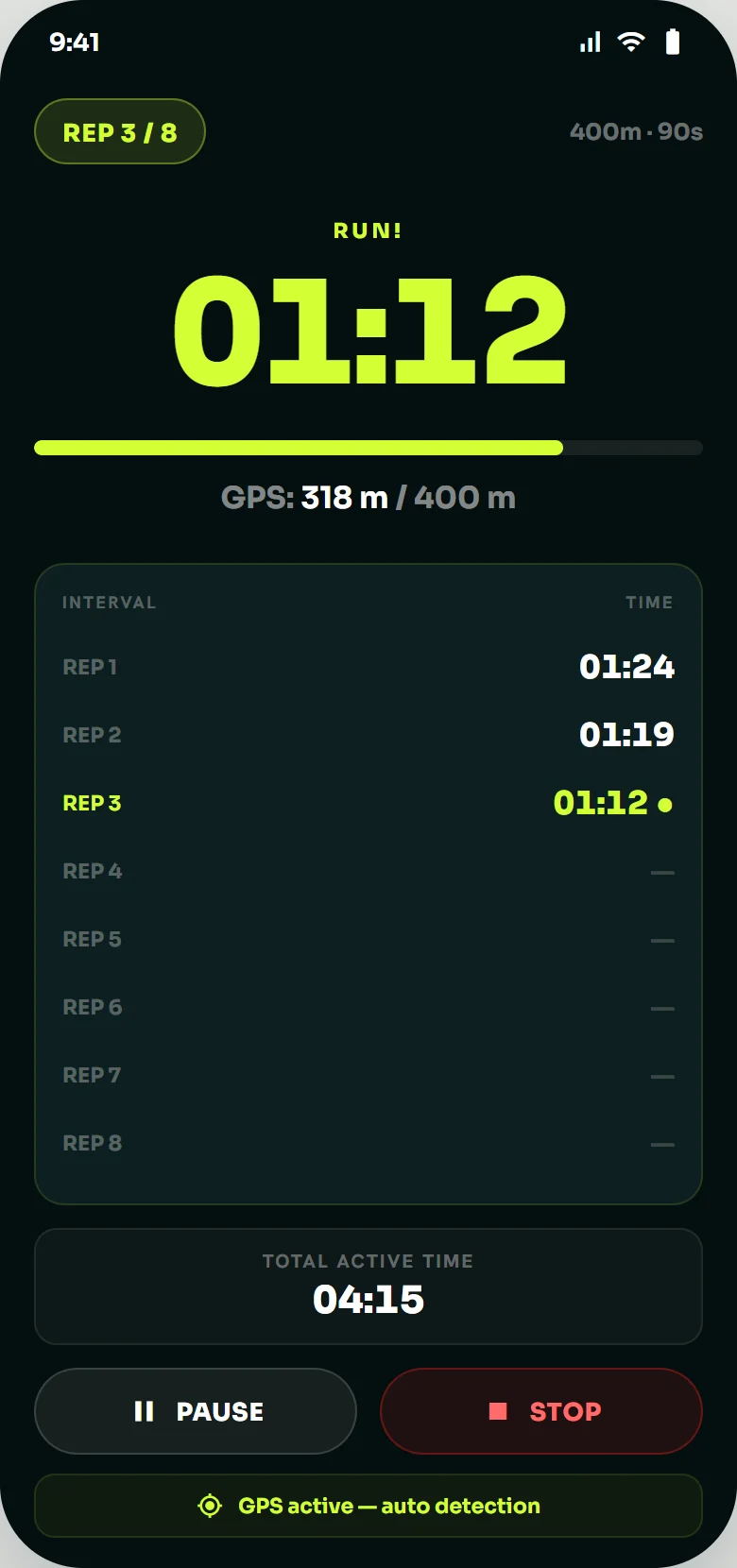
Ao iniciar há uma contagem de 5 segundos e depois a tela fica na série que você está correndo. Isto é o que você vê:
- Série 3 / 8: em que repetição você está e quantas faltam. No canto superior direito, a configuração ativa (400 m · 90 s, ou 400 m · trote 200 m).
- Estado: CORRE!, TROTE DE RECUPERAÇÃO ou DESCANSO, com o cronômetro grande do trecho atual. No trote por metros, o contador mostra os metros trotados sobre o total e soa um aviso quando faltam 20 m.
- Barra e GPS 318 m / 400 m: quanto você já fez da série segundo o GPS. A série fecha sozinha ao chegar à distância. Com ritmo alvo, uma marca branca na barra mostra onde você estaria nesse ritmo.
- Ritmo da série: seu ritmo ao vivo frente ao alvo, com Rápido, No ritmo ou Lento e quantos segundos você está à frente ou atrás.
- Tabela REP · TEMPO · DIST. · RITMO: cada série com tempo, distância e ritmo. Com ritmo alvo, o ritmo fica verde se você cumpriu e vermelho se não.
- CHEGUEI: se o GPS não fechar a série (ou o trote) a tempo, toque para fechá-la manualmente.
- Tempo ativo total: a soma de todas as séries, sem contar as recuperações.
Pausar congela a série e o total; Parar encerra a sessão e abre o resumo.
Resumo e compartilhar
O resumo mostra o tempo ativo total, o melhor ritmo, o ritmo médio e quantas séries cumpriram o alvo (por exemplo 4/5), com a tabela de todas as séries. Dali você pode Guardar sessão — ela aparece na Comunidade dos seus amigos —, Compartilhar a imagem do resumo ou começar um Novo treino.
Histórico de treinos
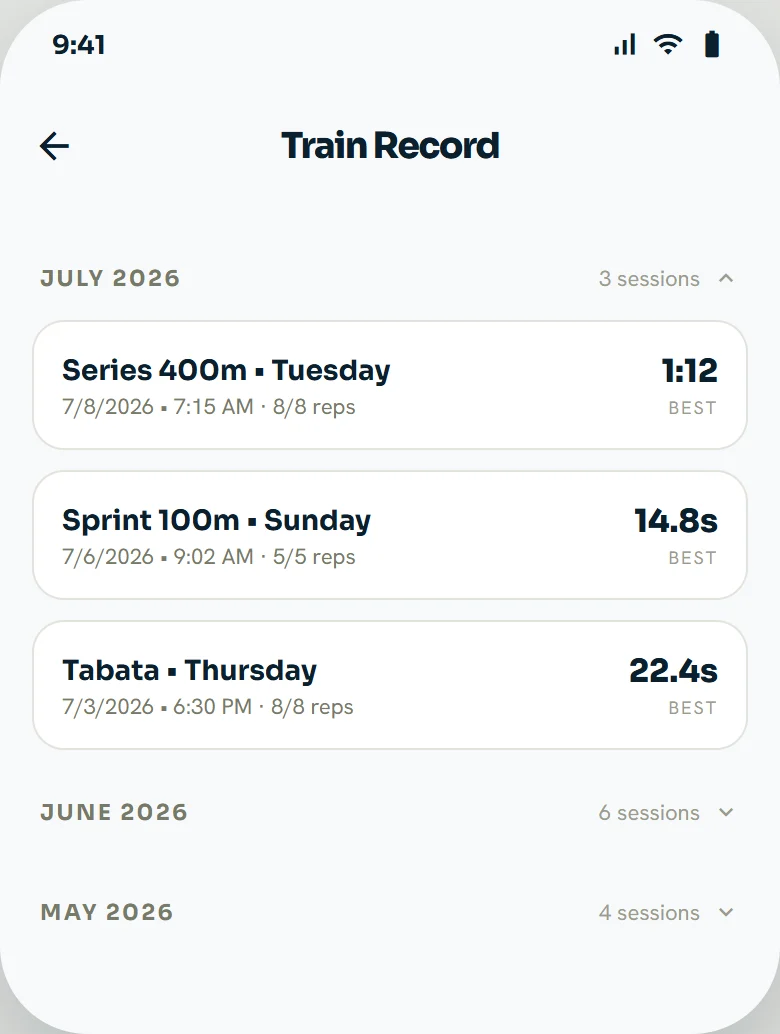
Todas as suas sessões de séries, agrupadas por mês. Cada mês abre e fecha, mostrando quantas sessões você fez.
De cada sessão você vê:
- O preset e o dia — por exemplo “Séries 400m · Terça”.
- Data, hora e séries concluídas (8/8 significa que você terminou inteira).
- Seu melhor tempo dessa sessão, à direita: a série mais rápida do dia.
Comparar o melhor tempo do mesmo preset entre semanas é a forma mais direta de ver se você está melhorando.
Histórico de atividades
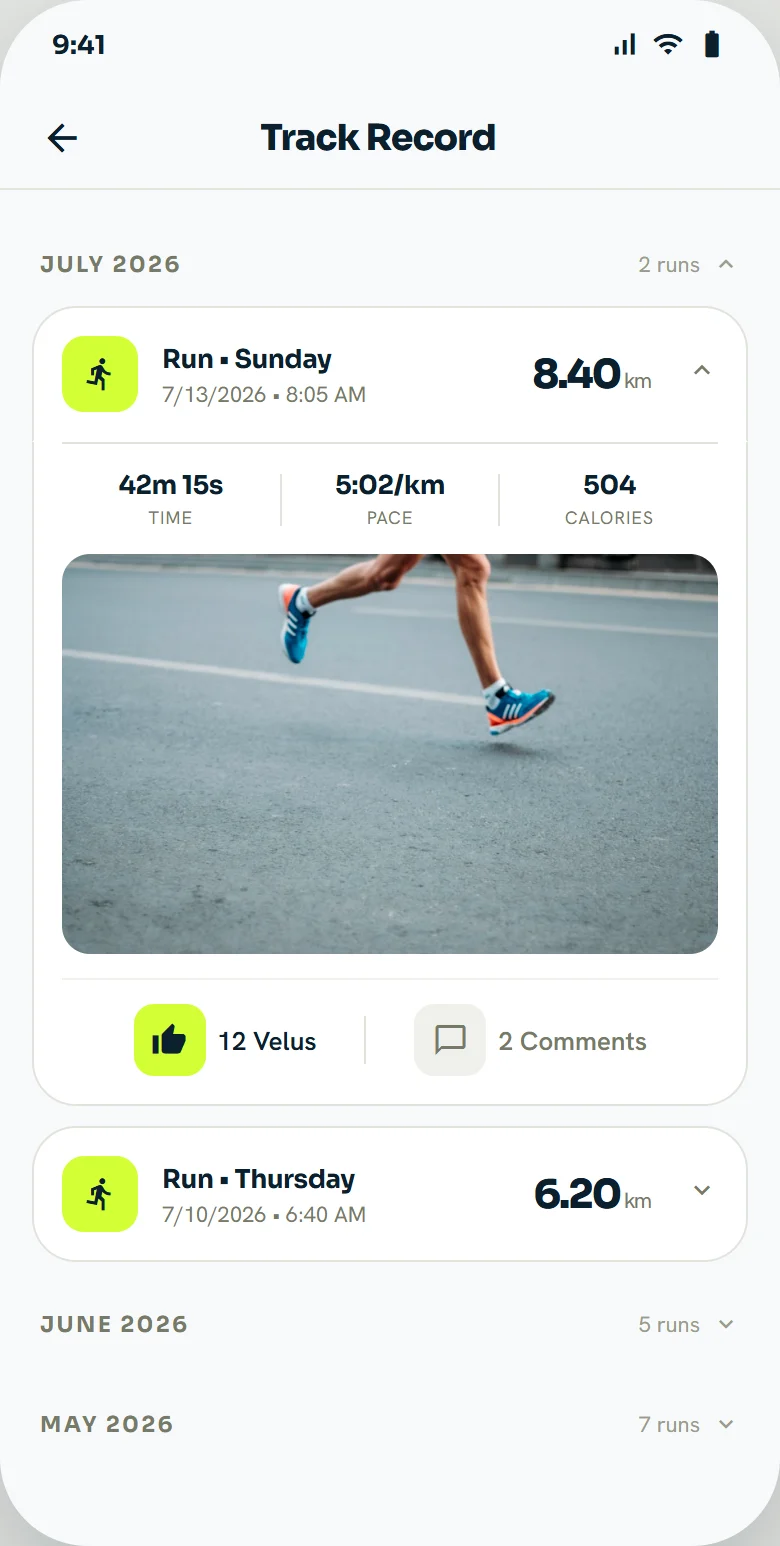
Todas as suas saídas salvas, agrupadas por mês, com o número de corridas de cada um. Toque em uma para expandir.
Ao expandir uma atividade você vê:
- Tipo, dia, data e hora da saída, e a distância em destaque.
- Tempo — a duração ativa da atividade.
- Ritmo — a média em minutos por quilômetro (velocidade, no Bike).
- Calorias — estimativa a partir do seu peso, da distância e do ritmo.
- A foto que você anexou a essa saída.
- Velos e comentários — as reações das suas conexões. “Velo” é o curtir do VeluRun.
Toque na atividade para fechá-la de novo. Os meses anteriores abrem igual, cada um com seu número de corridas.

Perfil
Seu cartão público e seu painel de progresso. No topo: foto (toque para trocar), nome, cidade, país e desde quando você é membro, com os botões Editar perfil e Compartilhar — este último abre o menu de compartilhamento do sistema, para enviar seu perfil por mensagem ou publicar nas suas redes.
Última corrida
O cartão completo da sua saída mais recente:
- Mapa do percurso com o bairro ou a região; o ícone do canto abre em tela cheia.
- Distância e tempo, e abaixo altitude, desnível +, desnível − e total (a soma de metros subidos e descidos).
- Ritmo médio destacado na faixa escura.
- Ritmo por km: uma barra por quilômetro com seu tempo, e o melhor km destacado em lima.
- Velos e comentários que recebeu.
- Foto da atividade: toque para vê-la grande; mantenha pressionada para trocar ou remover.
Progresso semanal e mensal
Dois blocos com a mesma estrutura — atividades, ritmo médio, distância, calorias e os desníveis — e um gráfico de barras: por dia da semana no semanal, por semana do mês no mensal. A barra em lima é o período atual.
Totais
O acumulado histórico da sua conta: atividades, ritmo médio de sempre, calorias, desníveis, a distância total percorrida e sua corrida mais longa como recorde pessoal.
No final, Histórico de atividades abre a lista completa e Sair encerra a sessão sem apagar nada. Abaixo, Como funciona o VeluRun? Ver o manual abre este guia.
Fotos e compartilhar
Suas atividades podem ser vistas grandes e compartilhadas em formato vertical (9:16), pronto para os Stories do Instagram ou o status do WhatsApp.
Adicionar uma foto
Em Perfil → Última corrida, toque em adicionar foto e escolha uma da galeria ou tire com a câmera. Ela é enviada comprimida para carregar rápido. Para trocar ou remover, mantenha pressionada.
Ver uma foto grande
Toque em qualquer foto, no seu perfil ou na Comunidade. Faça pinça para dar zoom, toque duas vezes para aproximar ou voltar, e deslize para cima ou para baixo para fechar.
Compartilhar a foto com seus dados
No visualizador, toque em Compartilhar. Escolha o estilo — Minimal, Rota, Story ou Só a foto — e os dados que quer mostrar: distância, tempo, ritmo, elevação, melhor km, local, data e nome. O app monta a imagem e abre o menu de compartilhar.
Compartilhar a rota: imagem ou vídeo
Toque no mapa para abri-lo em tela cheia e depois em Compartilhar. O botão vira Imagem e Vídeo:
- Imagem: estilo Mapa (o mapa escuro com seu percurso, a largada e a chegada) ou Minimal (só o traçado), com os dados que você escolher.
- Vídeo: 8 segundos com sua rota se desenhando, a distância e o tempo subindo, seu perfil, o local e a data. Ele é criado no seu celular em poucos segundos — não é enviado a nenhum servidor — e ao terminar abre o menu de compartilhar.

Ajustes
Tudo o que é configurável na sua conta, em blocos. Lembre de tocar em Salvar alterações no final: nada se aplica antes disso.
- Minha conta. Nome completo e @usuário — seu identificador único, visível para outros VeluRunners e usado para te encontrar. O e-mail aparece bloqueado: é a chave da sua conta e não se muda por aqui.
- Idioma. Espanhol, inglês, português ou francês. Muda o app inteiro na hora, não só os menus.
- Aparência. Tema Claro, Escuro ou Sistema (segue o celular). As telas de gravação e de treino ativo são sempre escuras, para ler no sol.
- Localização. Cidade e país. É informação de perfil — aparece sob seu nome e serve para te encontrarem; não tem nada a ver com o GPS das atividades.
- Dados físicos. Data de nascimento, peso (em kg ou lbs) e gênero. O peso é o que o app usa para estimar as calorias: se estiver errado, esse número também estará.
- Preferência esportiva. Se você normalmente abre em Correr ou Bike. É o modo pré-selecionado no cronômetro.
- Unidades. Métrico (km, m, kg) ou Imperial (milhas, pés, libras). Afeta distância, ritmo e peso em todo o app e no histórico já salvo.
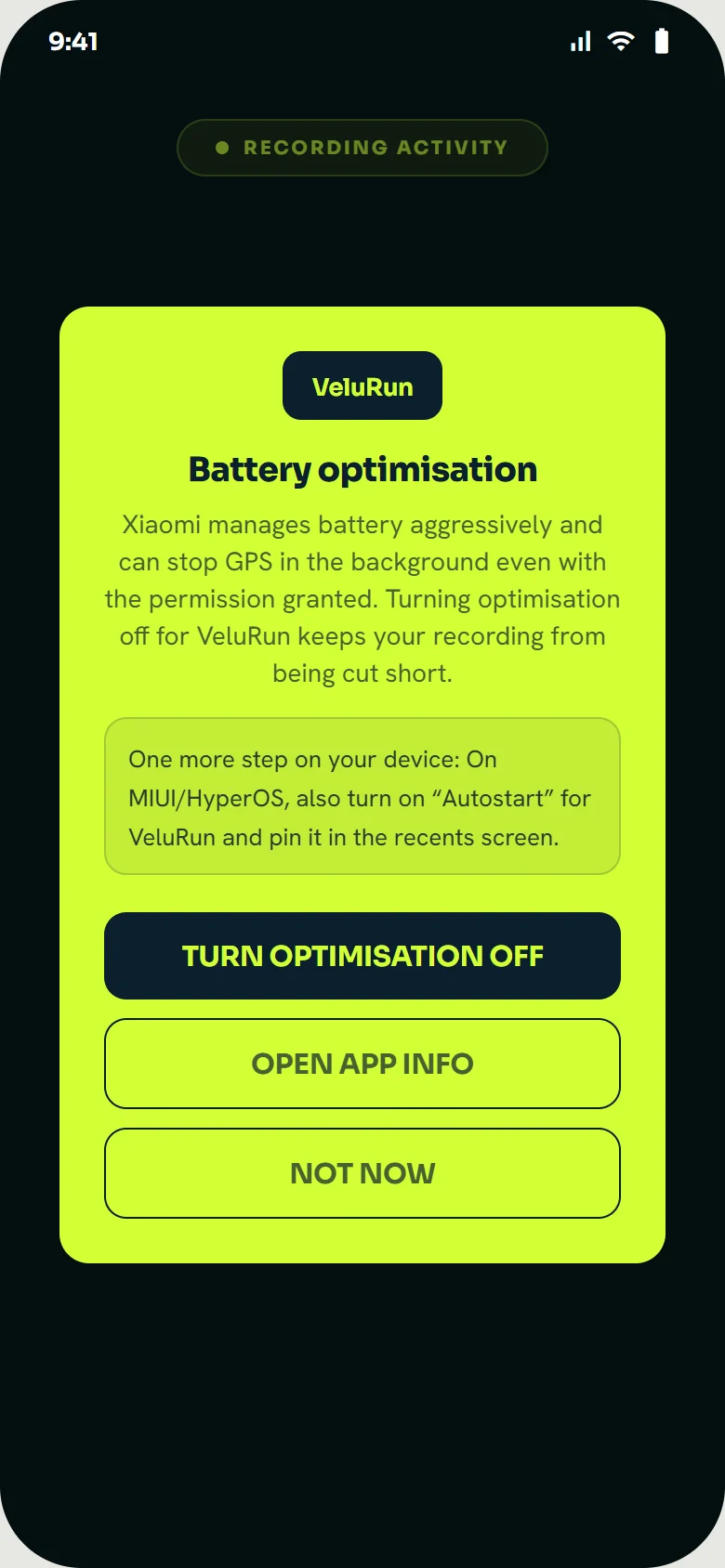
- Permissões e bateria. Atalho para revisar a permissão de localização e a exceção de otimização de bateria. É aqui que você volta se disse “Agora não” e o GPS corta ao desligar a tela.
- Segurança. Alterar senha.
- Manual de uso. Abre este guia na web, no idioma do app.
Embaixo: Salvar alterações, Ir ao perfil, Sair, Manual de uso e Enviar sugestão.
Ainda com dúvidas? Escreva para nós e respondemos.
info@velurun.com